
2강 · AI로 사진 만들기 (GPT Image 2 + 나노바나나)
GPT Image 2(신규)와 나노바나나로 상품사진, 카드뉴스, 상세페이지를 직접 만드는 실전 강의. 프롬프트 기초부터 레퍼런스 활용까지.
2강 · AI로 사진 만들기 (GPT Image 2 + 나노바나나)
RECAP: 바구니를 채우자
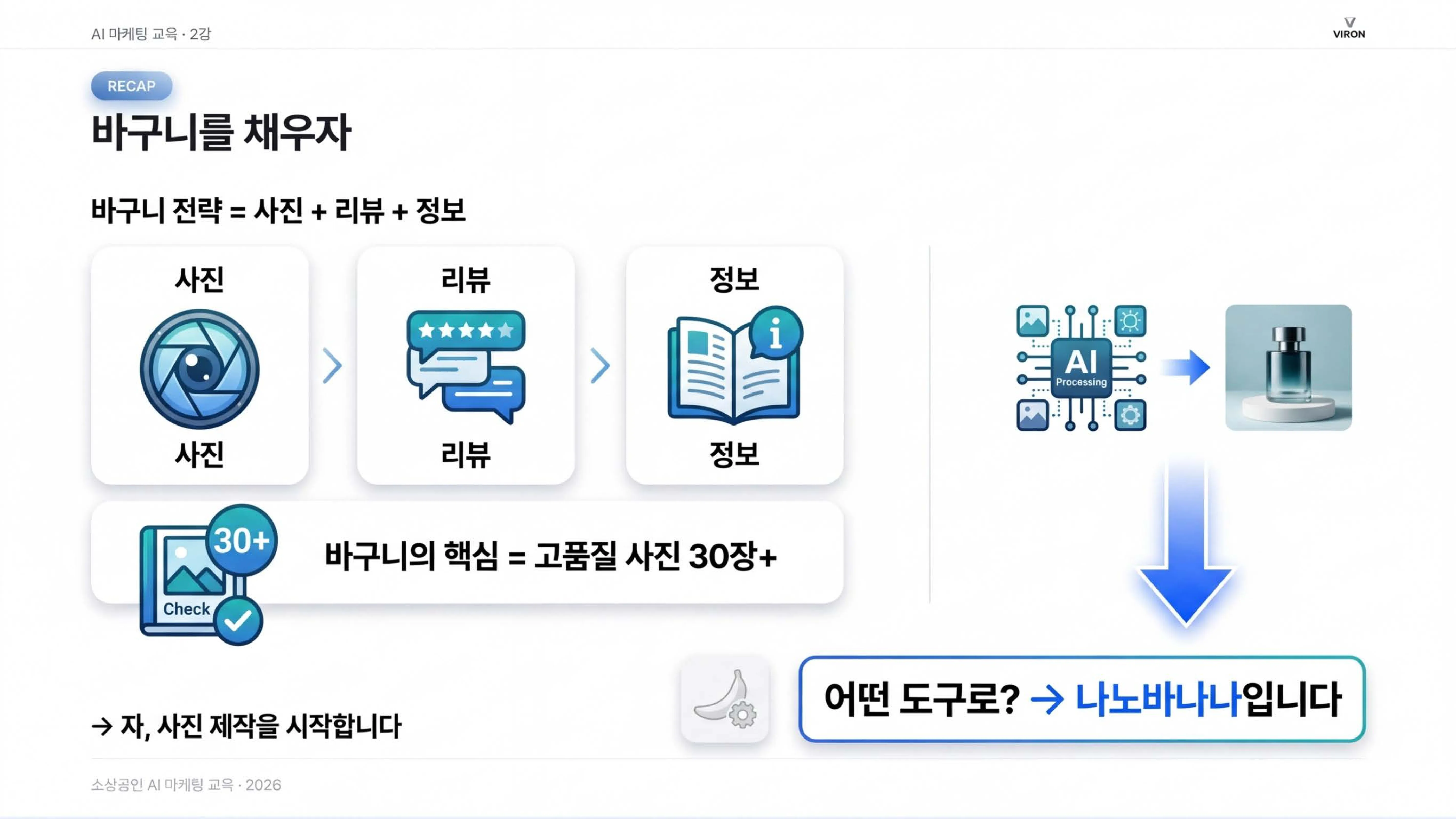
1강에서 배운 바구니 전략을 떠올려보세요.
바구니 = 사진 + 리뷰 + 정보
바구니의 핵심은 고품질 사진 30장+. 어떤 도구로? → 🆕 GPT Image 2 또는 🍌 나노바나나입니다.
1강에서 배운 것처럼, 사진이 없으면 체류시간이 짧고 순위가 떨어집니다. 오늘은 그 사진을 직접 만드는 법을 배웁니다. 촬영 비용 50만원짜리 결과물을 0원으로 만들 수 있습니다.
실전 팁: 이번 강의에서 최소 1장은 직접 만들어보세요. "해봤다"와 "안 해봤다"의 차이가 결과를 만듭니다.
🆕 GPT Image 2란?
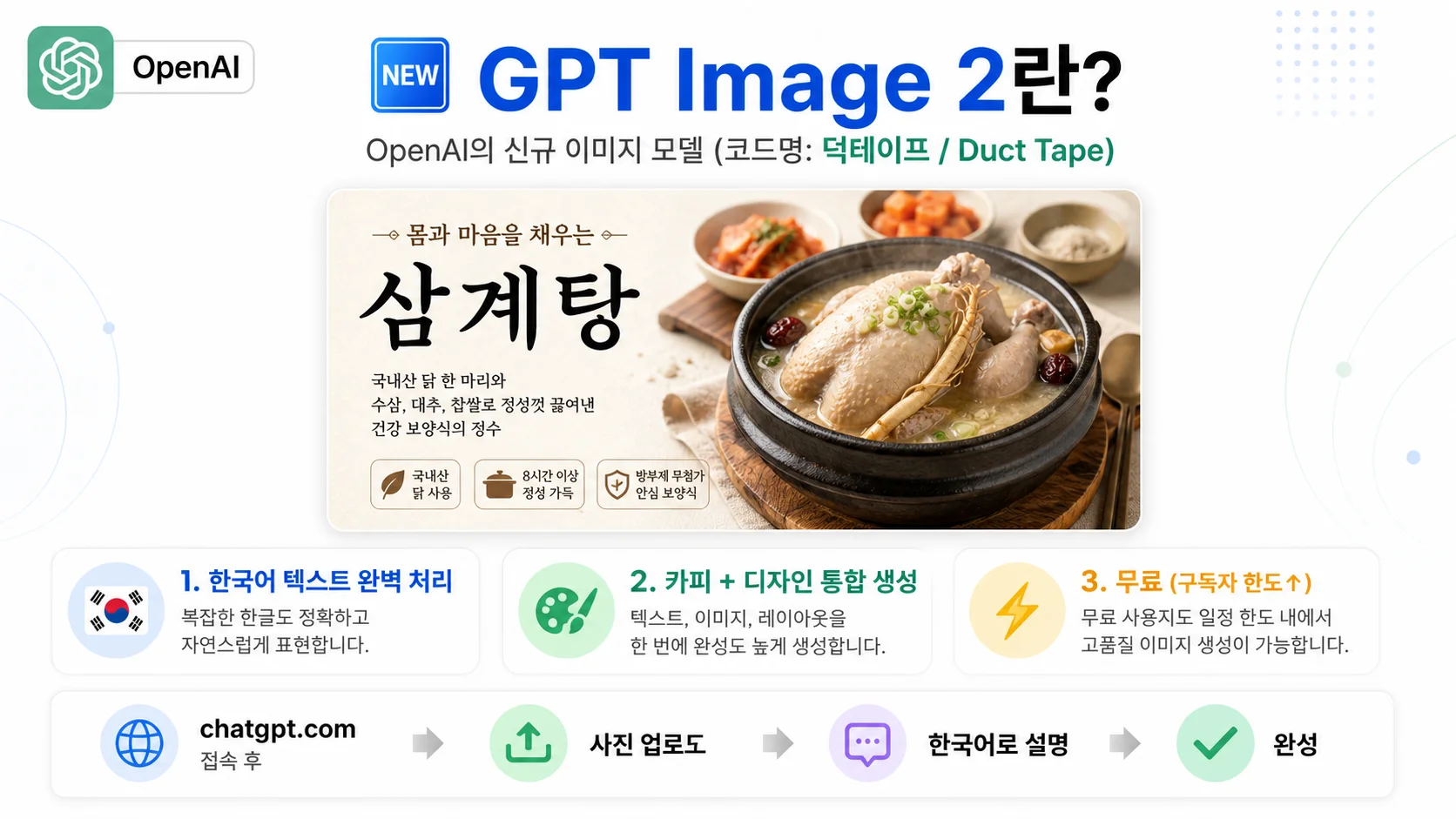
OpenAI가 출시한 최신 AI 이미지 생성 모델 (코드명: 덕테이프 / Duct Tape). ChatGPT 계정만 있으면 바로 사용 가능. 무료 계정도 매일 일정 횟수 생성됩니다. 이 강의의 메인 도구입니다.
| 특징 | 설명 |
|---|---|
| 🇰🇷 한국어 텍스트 완벽 처리 | 카드뉴스/포스터에 한글 카피 직접 렌더링 (구 모델은 글자가 깨졌음) |
| 🎨 카피 + 디자인 통합 생성 | 글과 이미지가 어색하지 않게 한 번에 |
| 📸 내 제품 사진 활용 | 사진 업로드 → 같은 제품 유지하며 다양한 컷 |
| 📋 카드뉴스/포스터/상세페이지 | 한국어 마케팅 콘텐츠 최강 |
| 💰 비용 | 무료 계정 가능 · 구독자 한도 ↑ |
사용법: chatgpt.com → 사진 첨부 → 한국어로 설명 → 완성.
포토샵 몰라도, 디자인 못해도, 글로 설명하면 한국어 카피가 들어간 이미지가 나옵니다.
🍌 참고 · 보조 도구 · 나노바나나 (Gemini, 클릭해 펼치기)
Google이 만든 무료 AI 이미지 모델. 빠른 생성 속도가 강점이지만, 한국어 텍스트 처리는 GPT Image 2가 압도적입니다. 일상 SNS 컷, 빠른 시제품용 보조 도구로 활용.
- 접속: gemini.google.com → 구글 로그인
- 비용: 완전 무료
- 적합 용도: 글자 없는 단순 사진, 빠른 시제품
- 한계: 한국어 카피 들어가는 카드뉴스/포스터에서 글자 깨짐
사용 로직(프롬프트 + 사진 업로드)은 GPT Image 2와 동일. 본 강의 노하우는 두 모델에 그대로 통합니다.
⚖️ 두 모델 비교 — 같은 프롬프트, 다른 결과
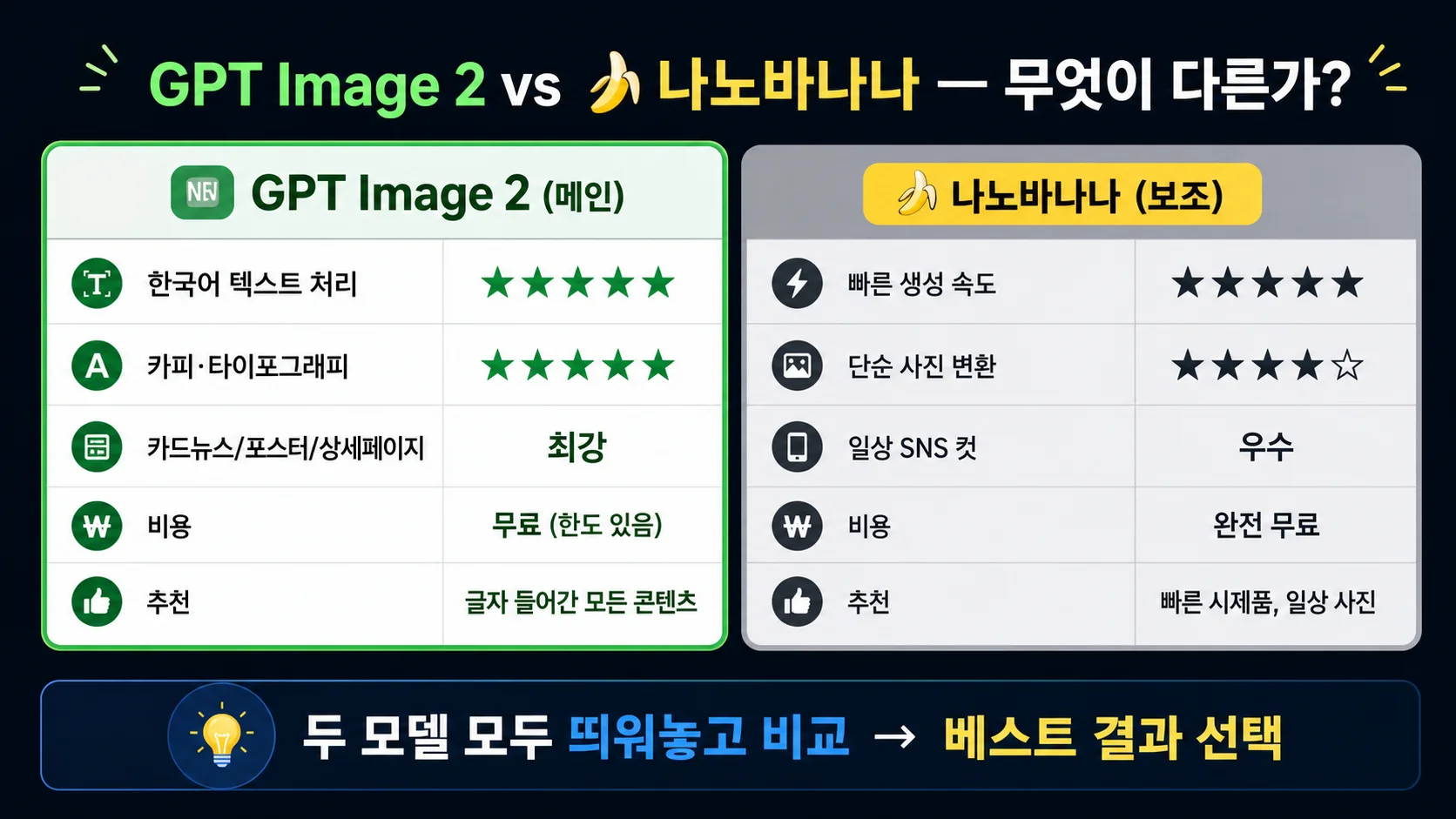
같은 사진·같은 프롬프트로 두 모델이 만든 결과를 직접 비교해보세요. 사용 로직(프롬프트 + 사진 업로드 + 수정 요청)은 완전히 동일하고, 결과 품질과 강점이 다릅니다.
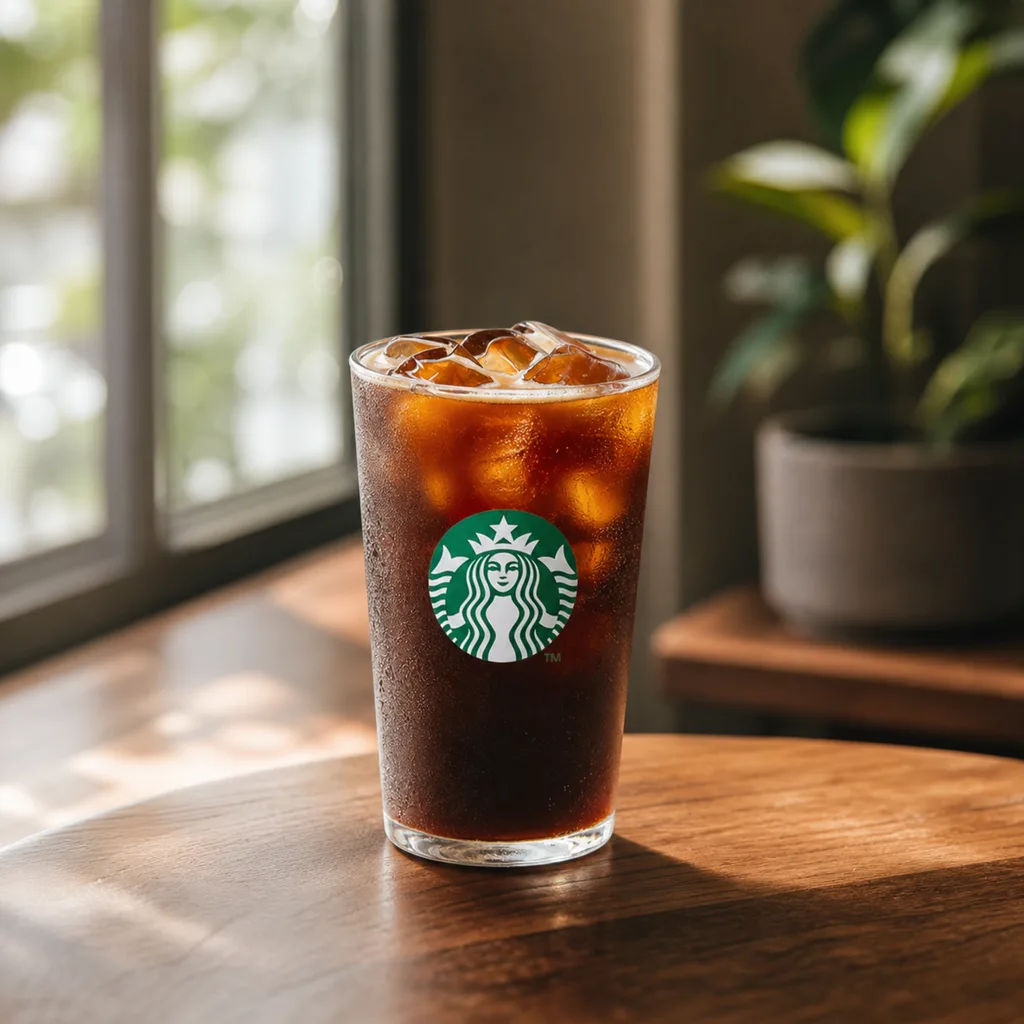
🆕 GPT Image 2 (ChatGPT) — 메인. 같은 사진을 5가지 다른 구도/조명으로 자동 생성하면서 라벨 100% 보존. 한국어 카피 들어가는 카드뉴스·포스터에서 결정적 차이.
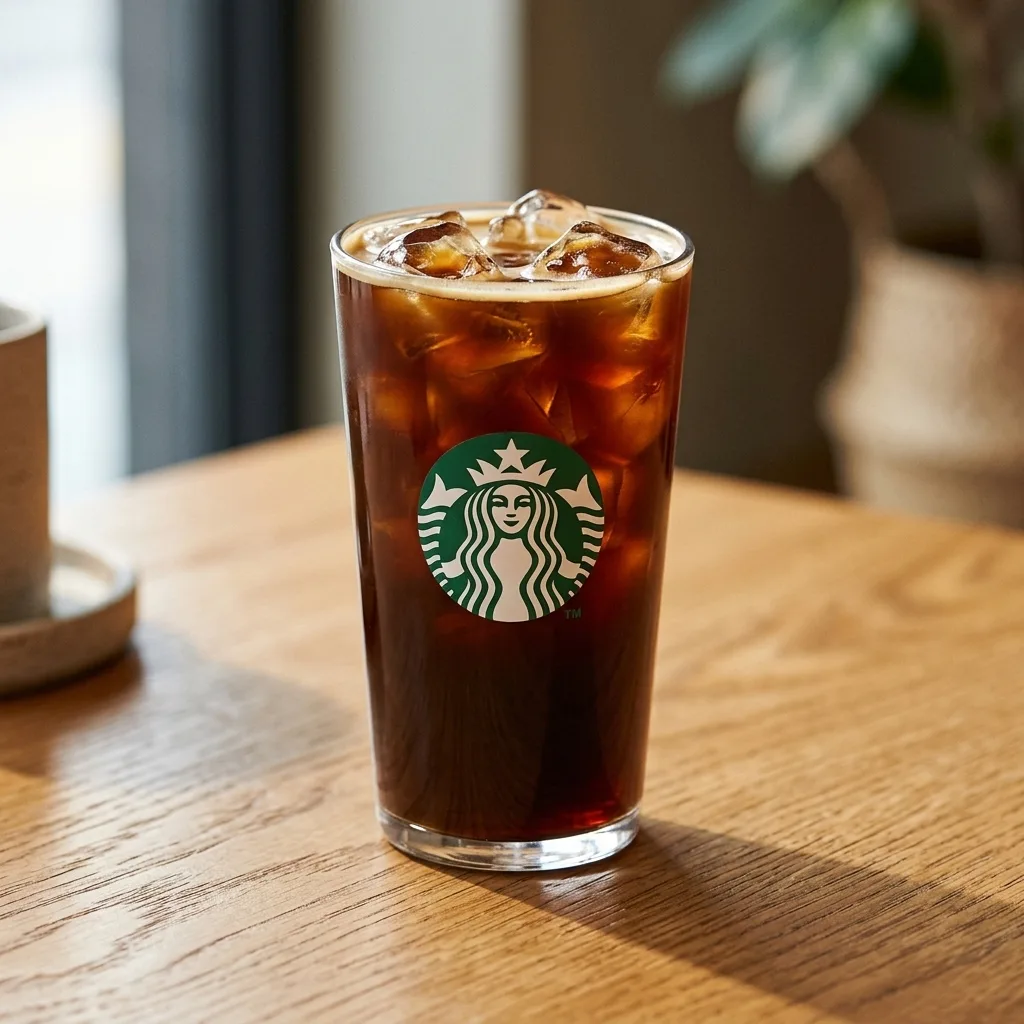
🍌 나노바나나 (Gemini) — 보조. 빠른 시제품·일상 SNS용. 한국어 카피에서는 GPT Image 2 우위.
공통 입력: 실제 스타벅스 아메리카노 사진(
product-americano.jpg)을 reference로 첨부 + "Korean cafe commercial product photography, 5가지 다른 구도/조명" 프롬프트.
언제 어떤 걸?
| 작업 | 추천 |
|---|---|
| 카드뉴스 / 포스터 / 상세페이지 (한국어 카피 들어감) | 🆕 GPT Image 2 (압도적) |
| 단순 제품컷, 일상 SNS, 빠른 시제품 | 둘 다 OK · 결과 비교 후 선택 |
| 글자 깨짐 없이 한 번에 완성 | 🆕 GPT Image 2 한정 |
전용 GPTs 7종 (모두 GPT Image 2 기반)
각 작업별 특화 GPTs — ChatGPT 계정으로 바로 접속. 각 도구의 왜 / 어떻게 / 결과물 다양성 / 외주 대비 차이는 강의 후반 🎨 GPTs 7종 풀라인업 섹션에서 풀로 다룹니다.
- 📸 제품촬영 GPTs — 폰 사진 → 스튜디오 컷 (제품 100% 보존)
- 📱 카드뉴스 GPTs — 인스타 5장 시리즈 (HOOK→CTA)
- 📄 상세페이지 GPTs — 스마트스토어용 8장 세로
- 🎉 포스터 GPTs — 행사·이벤트·세일 포스터
- 📦 패키지·라벨 목업 GPTs — 같은 제품 → 다른 브랜드 4컨셉 비교 (NEW)
- 🏪 매장 간판·인테리어 시뮬레이터 — 우리 가게 → 톤별 리뉴얼 (NEW)
- 📋 메뉴판·POP·전단지 GPTs — 한국어 카피 + 가격 인쇄소 즉시 입고 (NEW)
→ 본격 사용법은 강의 후반부 풀라인업 섹션에서 단계별로 안내합니다.
접속 방법 + 인터페이스
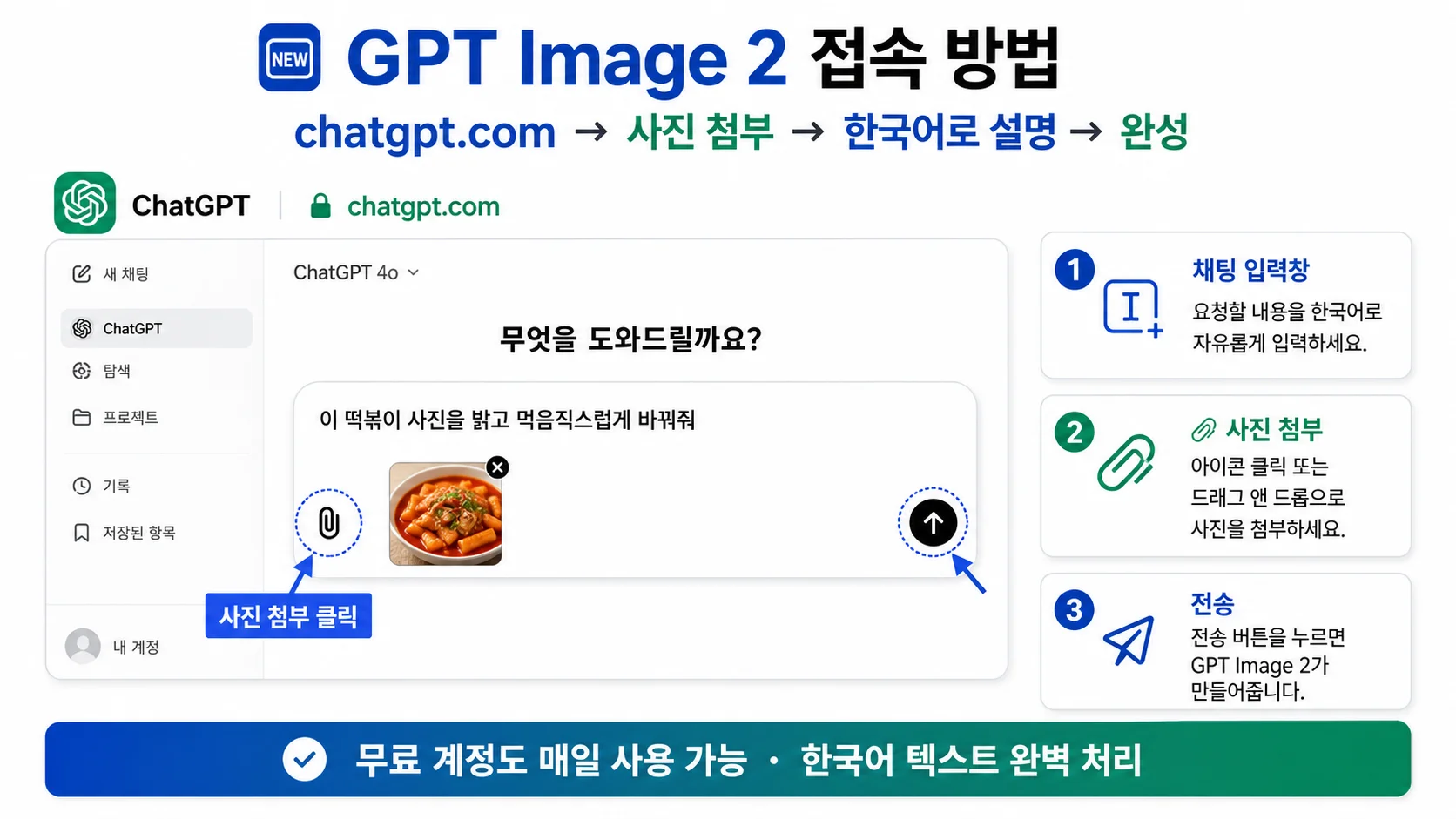
🆕 메인: chatgpt.com → 로그인 → 채팅창에 사진 첨부 → 끝!
인터페이스 핵심 3가지 (ChatGPT):
- 채팅 입력창 — 원하는 이미지를 한국어로 설명
- 📎 클립 아이콘 — 내 제품 사진 첨부 (드래그 앤 드롭 OK)
- 전송 버튼 — 누르면 GPT Image 2가 만들어줌
무료 계정도 매일 일정 횟수 생성 가능. 한국어 카피가 들어가는 카드뉴스/포스터/상세페이지에서 글자가 깨지지 않고 한 번에 완성됩니다. 실전 팁: 스마트폰 ChatGPT 앱에서도 똑같이 동작합니다. 지금 바로 앱 설치하고 사진 한 장 첨부해보세요.
🍌 보조 도구 · 나노바나나(Gemini) 접속 (클릭해 펼치기)
gemini.google.com → 구글 로그인 → 화면 왼쪽 'Imagine'(이미지 생성) 버튼. 한국어 카피 없는 단순 사진/시제품용으로 활용.
기본 사용법 4가지
시작 전에 알아둘 핵심 4가지. 7종 GPTs를 쓰기 전에 한 번씩 읽어보면 결과 품질이 확연히 올라갑니다.
프롬프트 기초
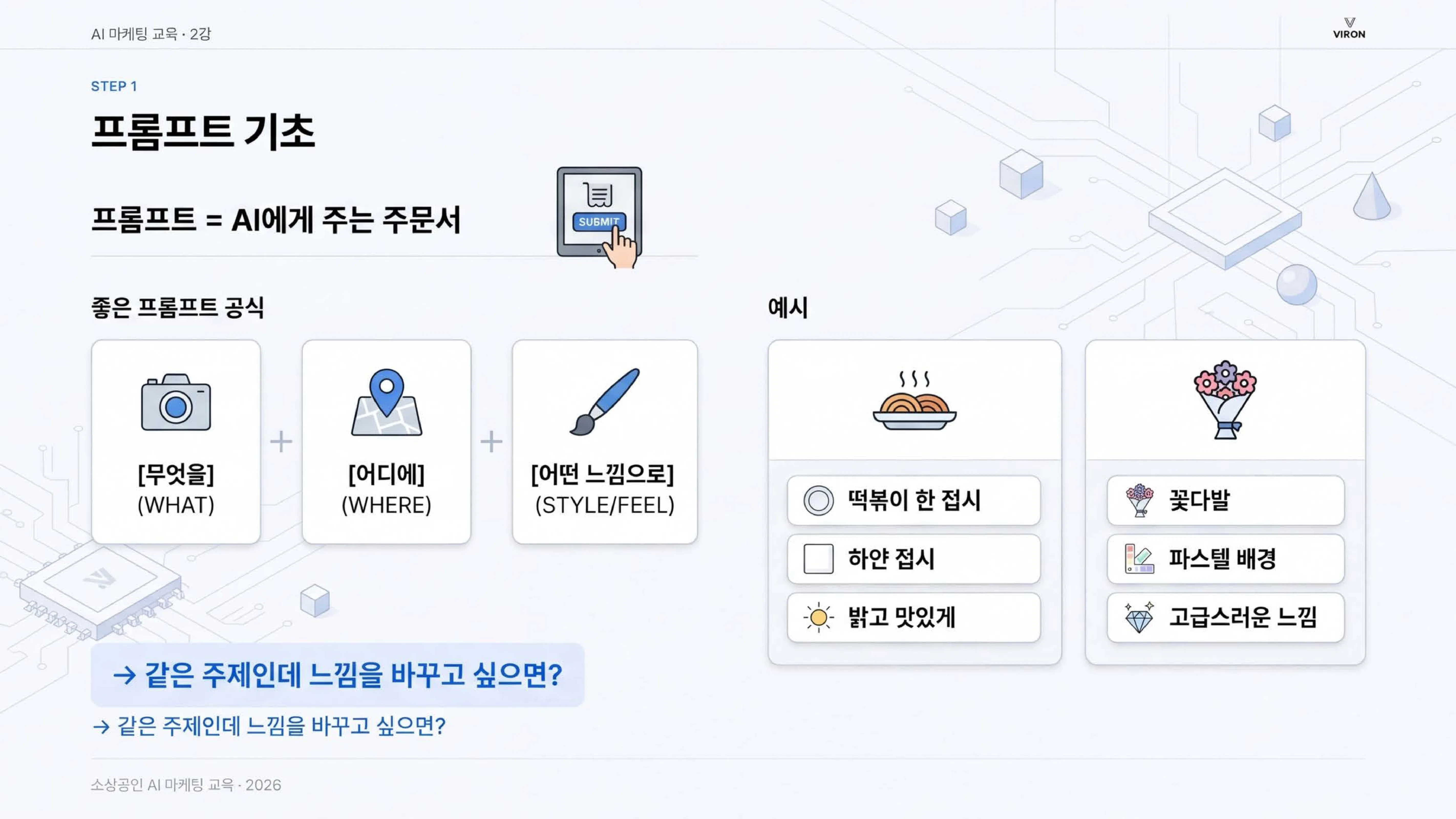
프롬프트 = AI에게 주는 주문서
좋은 프롬프트 공식:
| 요소 | 설명 | 예시 |
|---|---|---|
| [무엇을] | 이미지의 중심 | "떡볶이 한 접시" |
| [어디에] | 배경/장소 | "하얀 접시" |
| [어떤 느낌으로] | 스타일/분위기 | "밝고 맛있게" |
이 세 가지를 합치면 "하얀 접시 위 떡볶이 한 접시, 밝고 맛있게"가 됩니다. 이 정도면 충분히 좋은 사진이 나옵니다. 실전 팁: 처음에 너무 길게 쓰지 마세요. 짧게 시작해서 마음에 안 드는 부분만 덧붙이는 방식이 훨씬 빠릅니다.
같은 주제인데 느낌을 바꾸고 싶으면?
톤/스타일에 따른 변화
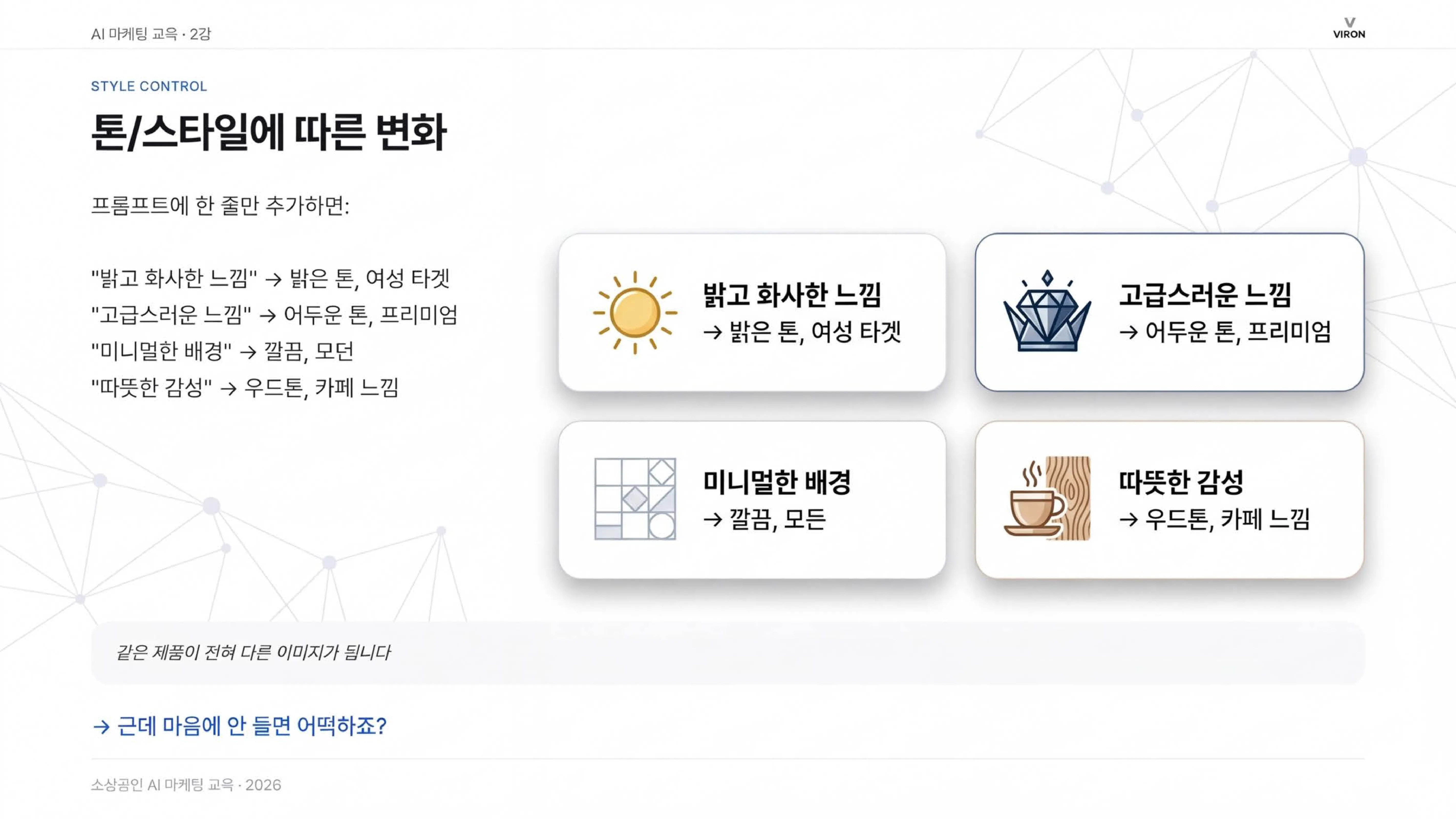
프롬프트에 한 줄만 추가하면 완전히 다른 이미지가 됩니다:
| 키워드 | 결과 | 타겟 |
|---|---|---|
| "밝고 화사한 느낌" | 밝은 톤 | 여성, 가족 |
| "고급스러운 느낌" | 어두운 톤, 프리미엄 | 고급 매장 |
| "미니멀한 배경" | 깔끔, 모던 | 카페, 디자인 매장 |
| "따뜻한 감성" | 우드톤, 카페 느낌 | 카페, 베이커리 |
우리 가게 주 고객층이 누구냐에 따라 톤을 정하면 됩니다. 가족 고객이 많다면 "밝고 화사한", 고급 이미지를 원한다면 "프리미엄 느낌"을 쓰세요. 실전 팁: 같은 음식 사진을 "밝고 화사한"과 "고급스러운" 두 버전으로 만들어서 어떤 게 더 내 가게 분위기에 맞는지 비교해보세요.
같은 제품이 전혀 다른 이미지가 됩니다.
마음에 안 들면? 수정 방법
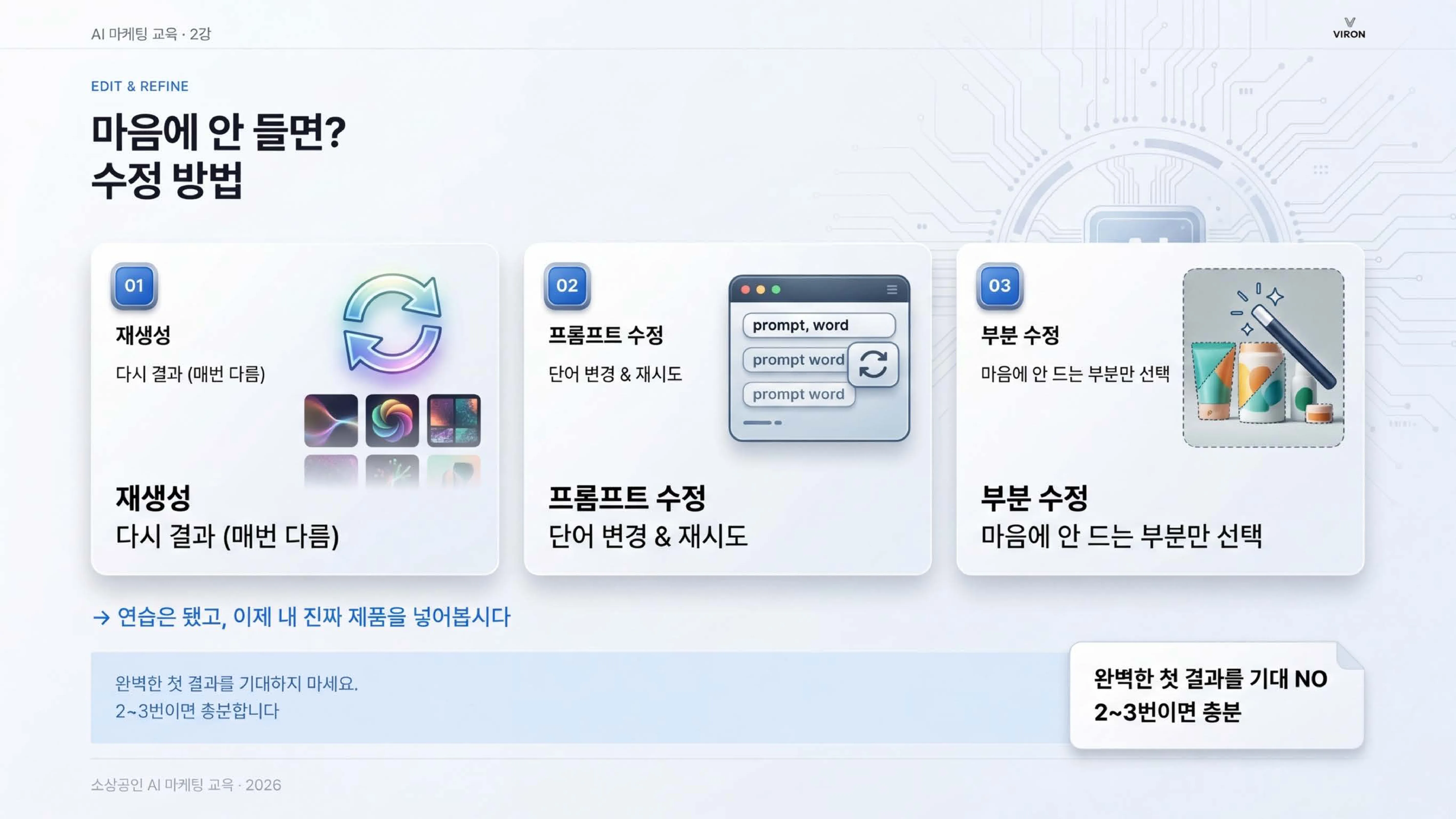
| 방법 | 설명 |
|---|---|
| 01 재생성 | 다시 결과 (매번 다름) |
| 02 프롬프트 수정 | 단어 변경 & 재시도 |
| 03 부분 수정 | 마음에 안 드는 부분만 선택 |
AI 이미지는 복권처럼 누를 때마다 다른 결과가 나옵니다. 첫 결과가 마음에 안 들면 버리지 말고 "배경을 더 밝게 해줘"처럼 구체적으로 수정을 요청하세요. 실전 팁: 완전히 틀린 결과가 나왔다면 프롬프트에 "배경 없이", "음식만", "위에서 찍은 각도" 같은 단어 하나를 추가하면 방향이 크게 바뀝니다.
완벽한 첫 결과를 기대하지 마세요. 2–3번이면 충분합니다.
실제 Before/After — 업종 8선
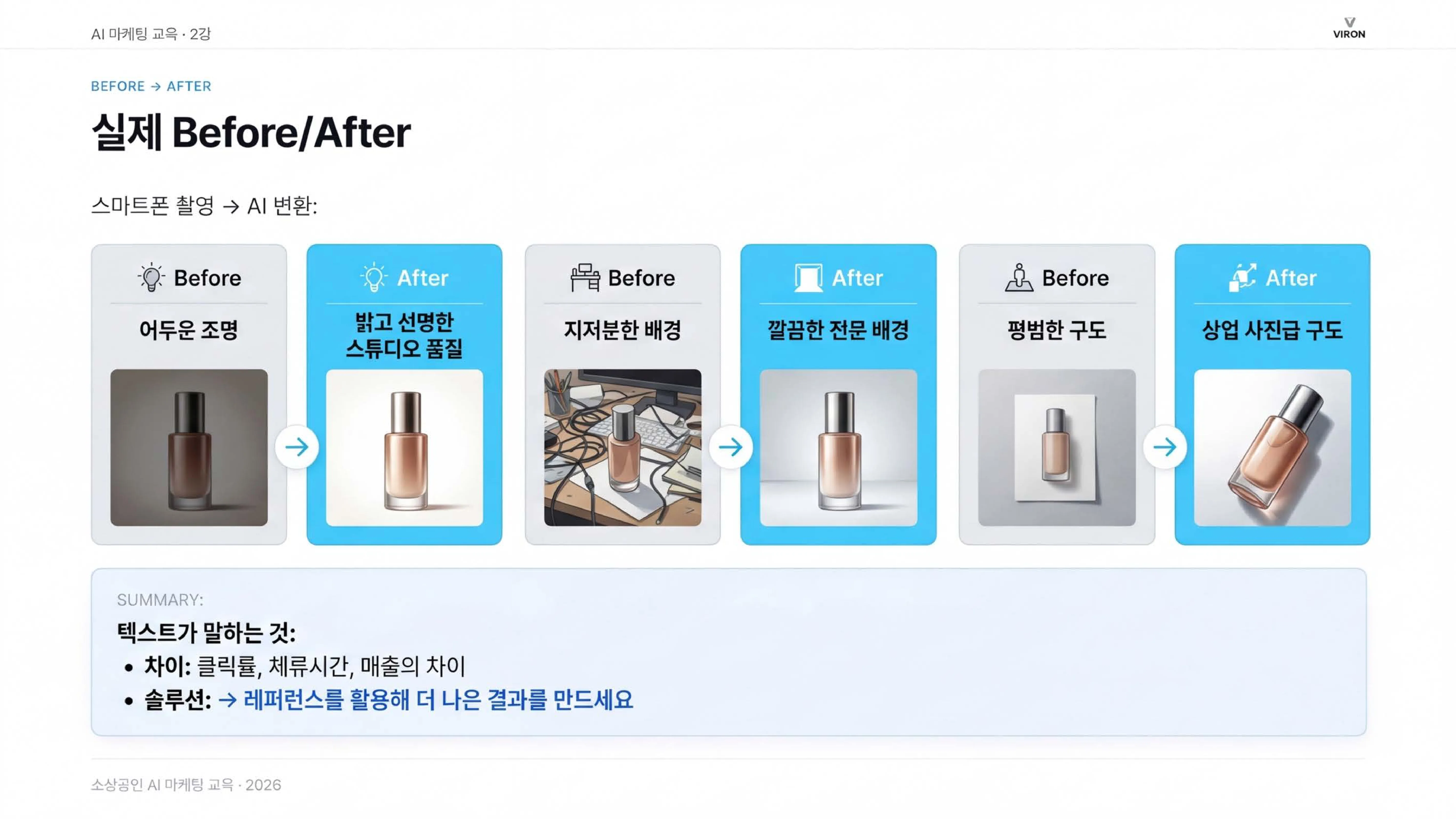
스마트폰 촬영 → AI 변환:
- 어두운 조명 → 밝고 선명한 스튜디오 품질
- 지저분한 배경 → 깔끔한 전문 배경
- 평범한 구도 → 상업 사진급 구도
이 변화가 중요한 이유는 손님이 사진을 보고 0.5초 안에 "가고 싶다/아니다"를 결정하기 때문입니다. Before 사진은 "집에서 찍은 것 같은데?"라는 느낌을 주고, After 사진은 "전문 식당이네"라는 신뢰를 줍니다. 실전 팁: 지금 네이버 플레이스 대표 사진을 Before/After로 교체하는 것만으로도 클릭률이 눈에 띄게 달라집니다.
차이: 클릭률, 체류시간, 매출의 차이. → 레퍼런스를 활용해 더 나은 결과를 만드세요.
의류/패션
실제 GPT Image 2로 만든 8개 업종 Before/After 비교입니다. 왼쪽은 폰으로 급하게 찍은 듯한 사진, 오른쪽은 동일 제품을 GPT Image 2로 변환한 결과입니다.
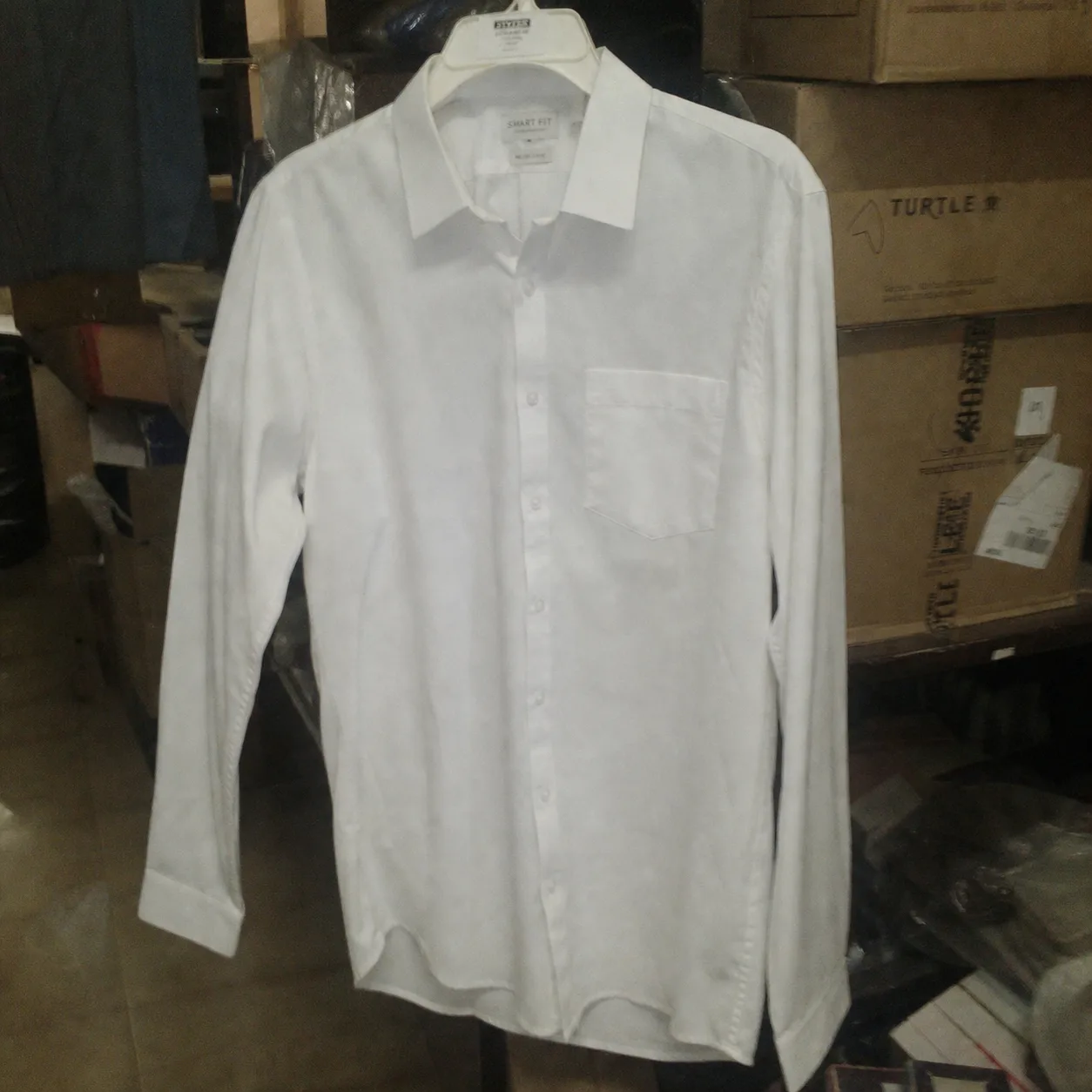
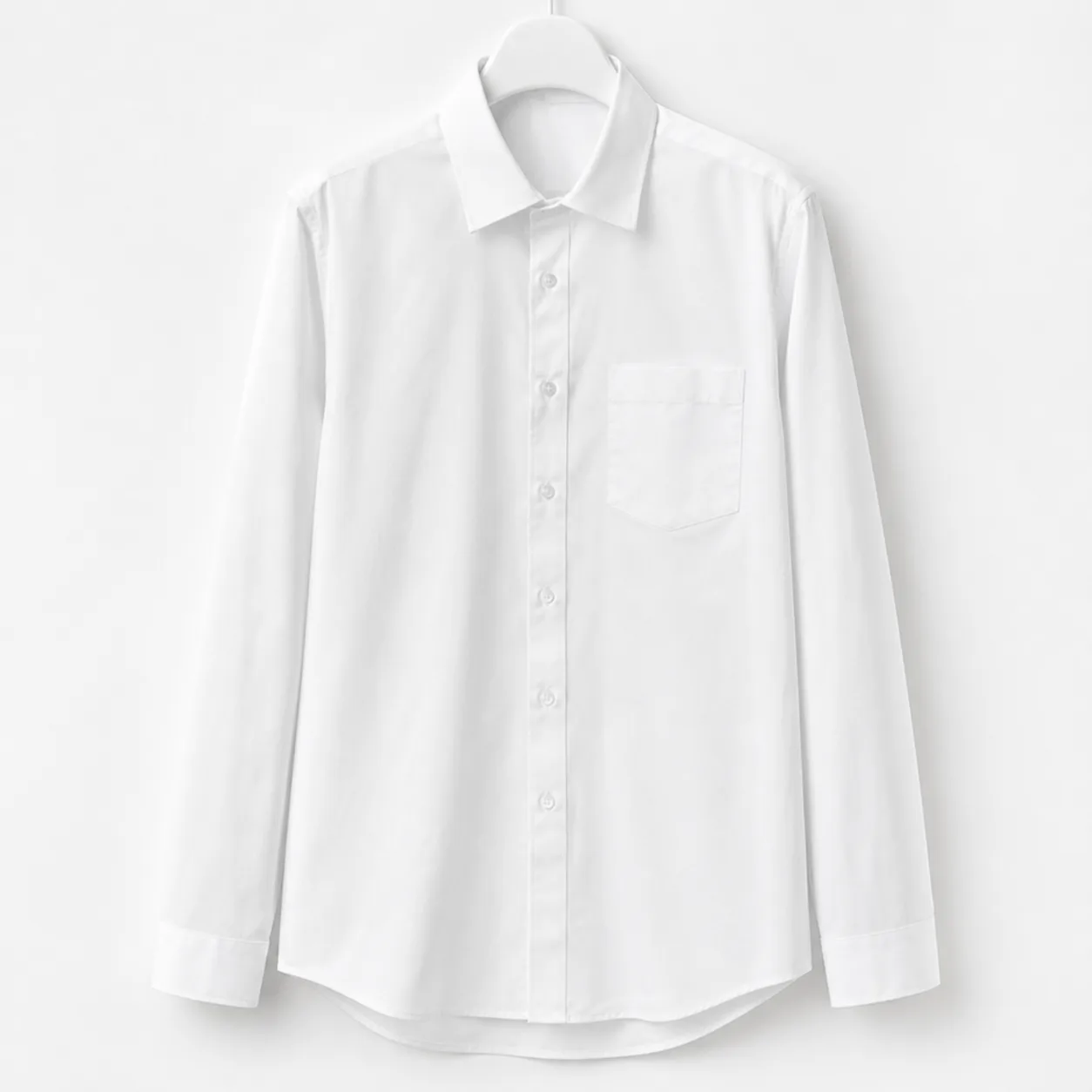
옷걸이에 걸린 매장 사진을 깔끔한 화이트 스튜디오 컷으로 바꾸면 온라인 쇼핑몰 기본 컷 수준이 됩니다. 별도 촬영 비용 없이 일관된 시각을 만들 수 있어 SNS·스마트스토어·블로그까지 동일 자산으로 활용 가능합니다.
프롬프트 예시:
이 셔츠를 깔끔한 흰 배경의 미니멀 스튜디오 컷으로,
부드러운 자연광 + 원단 디테일이 보이는 클로즈업으로 바꿔줘
음식점/카페
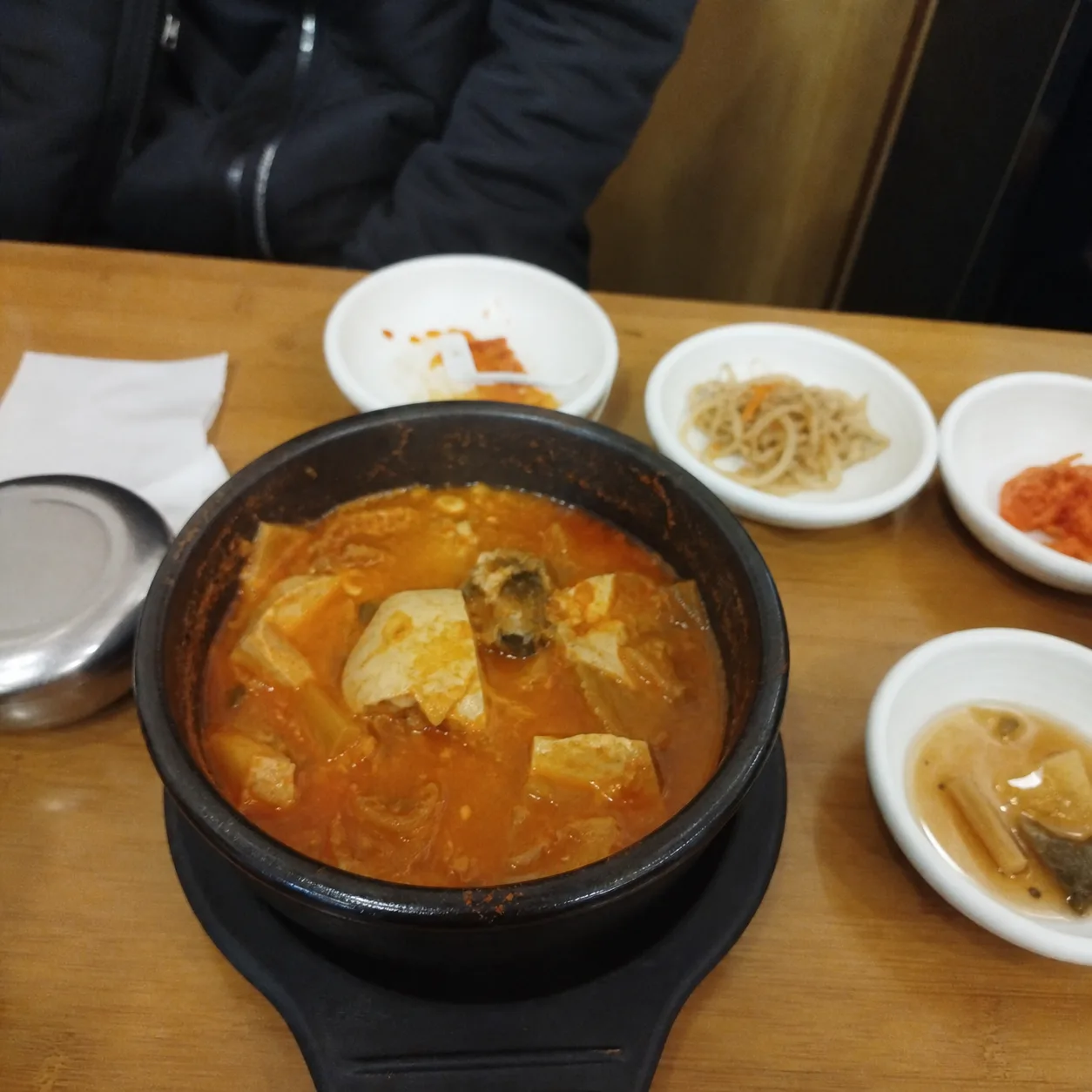
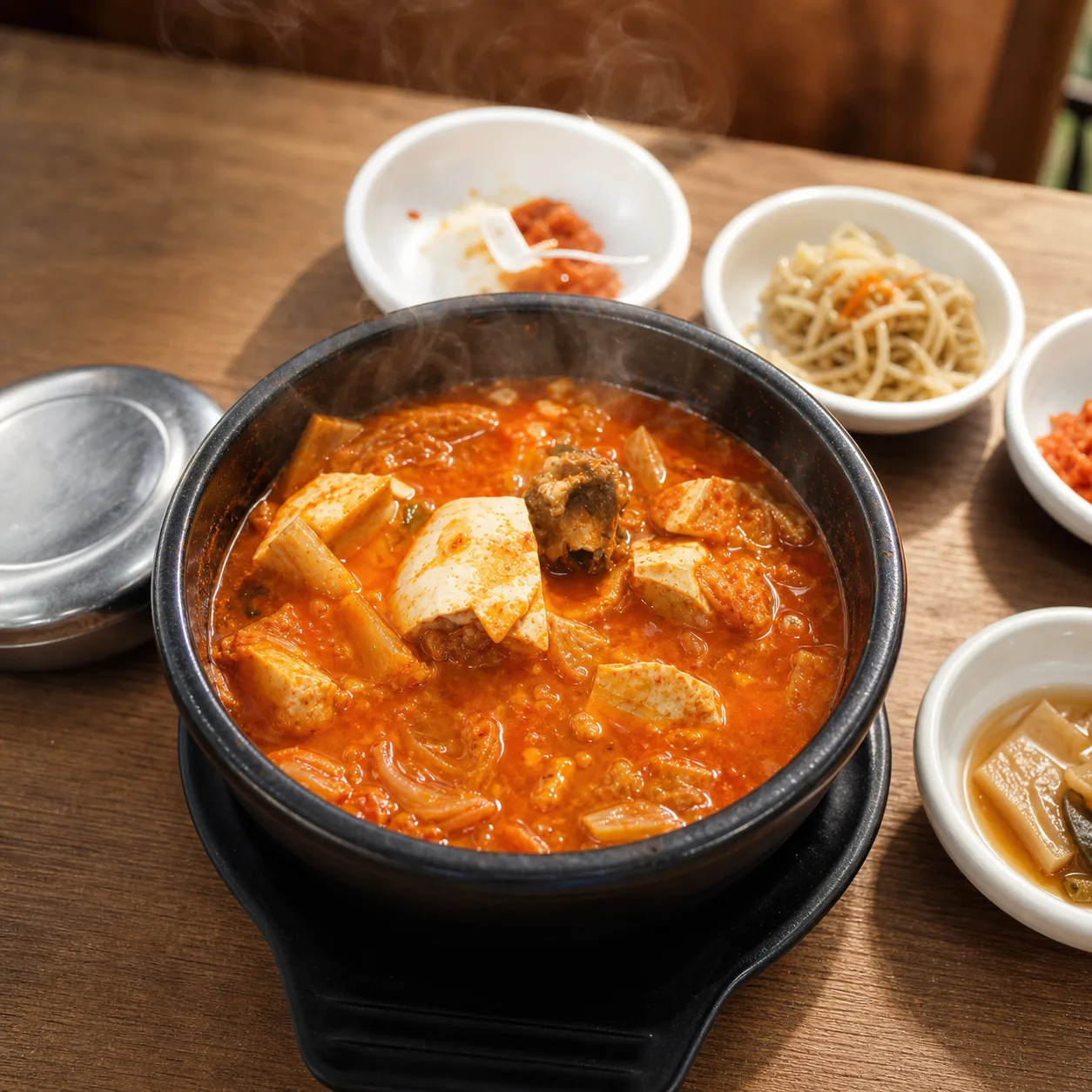
배달앱·인스타·네이버에서 음식 사진은 밝기·색감·스팀이 결정합니다. 같은 가격대 메뉴 중 사진이 밝은 쪽이 주문 3배 데이터. 어두운 식당 조명 컷을 자연광 + 스팀 + 따뜻한 색감으로 변환.
프롬프트 예시:
이 김치찌개를 밝은 자연광 아래, 스팀이 올라오는 따뜻한 분위기로,
나무 테이블 + 반찬 살짝 블러 처리해서 메뉴 광고 컷처럼 만들어줘
부동산
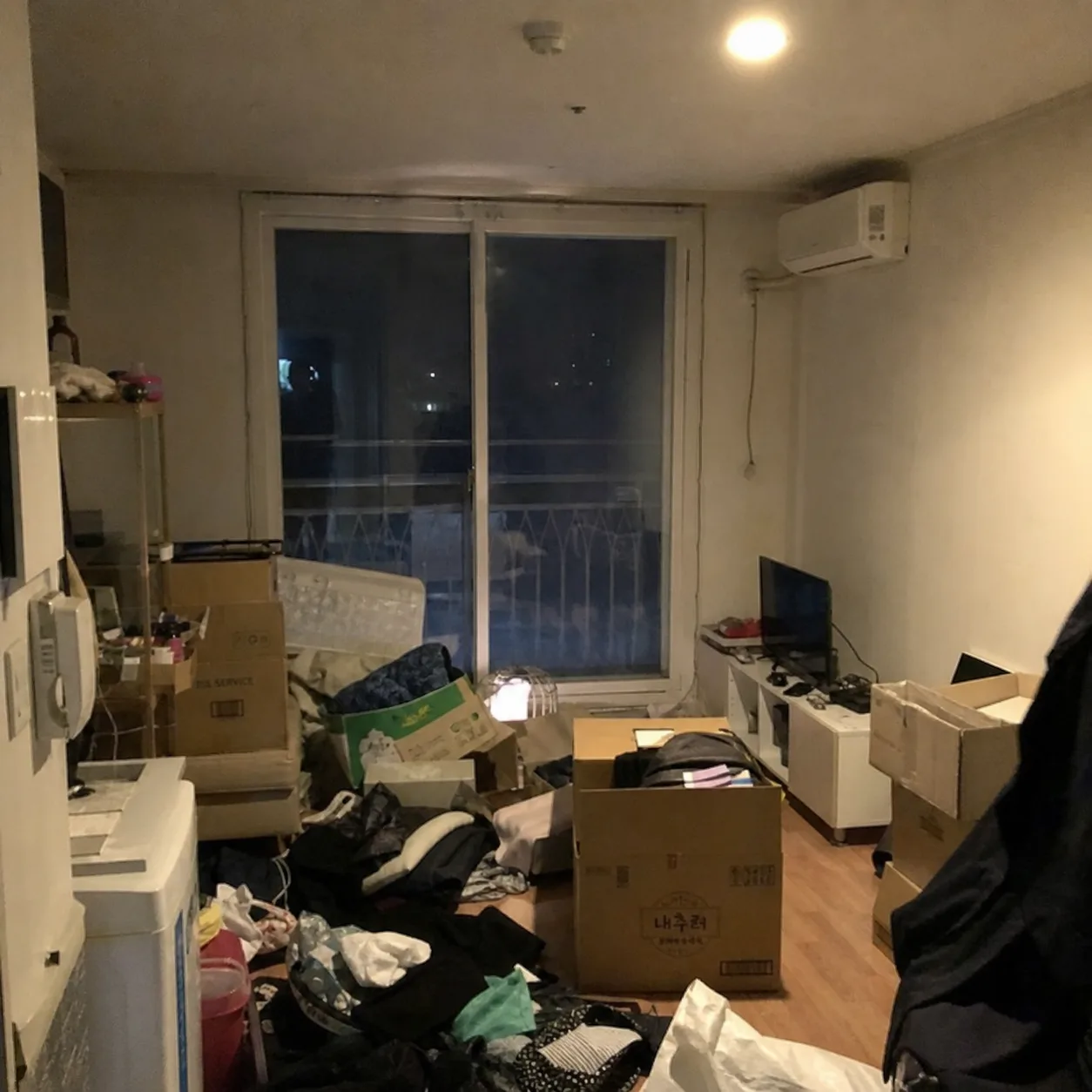
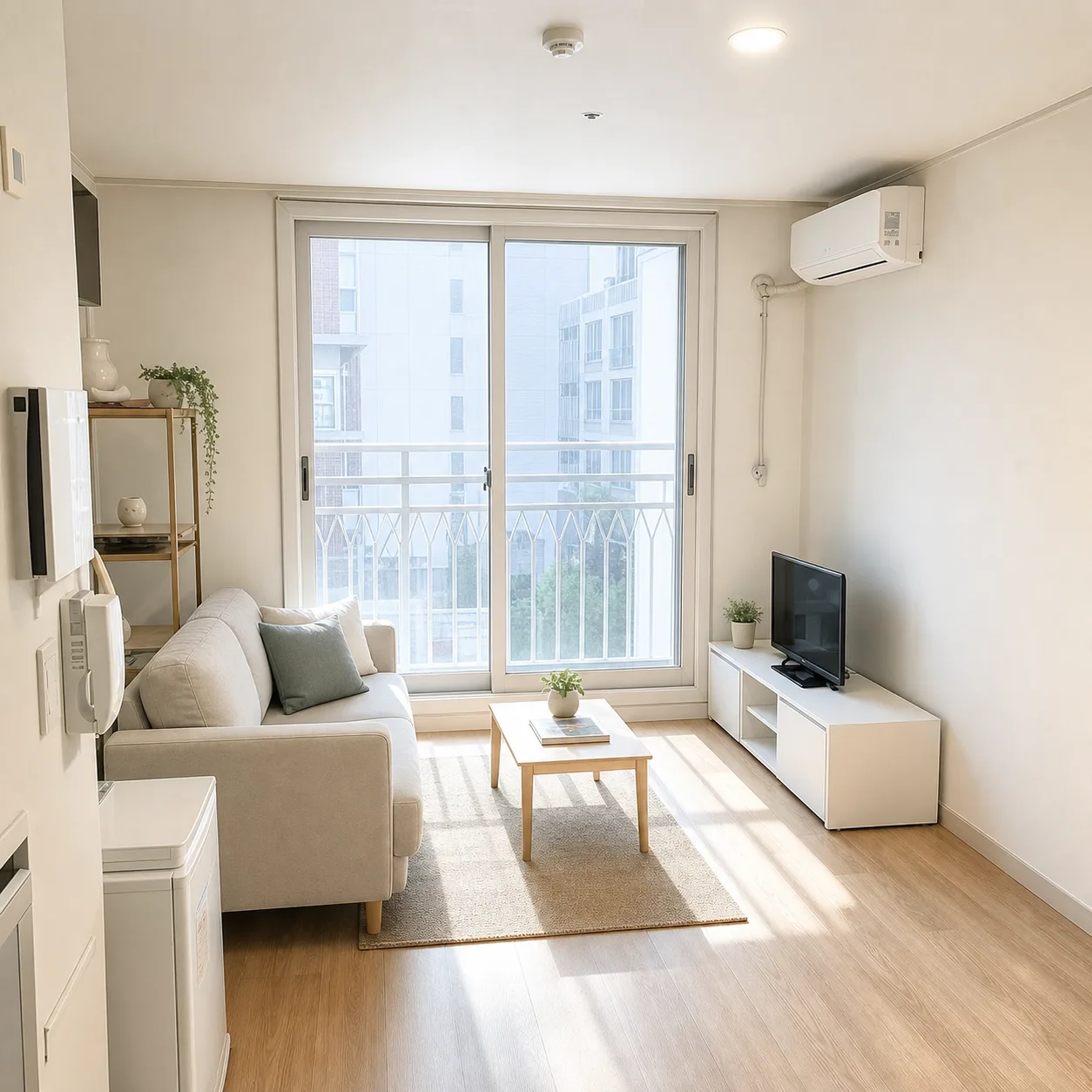
매물 사진은 깨끗하고 넓어 보이는 것이 클릭률을 가릅니다. 짐 쌓인 방을 정리된 모던 인테리어로 변환 — 실제 청소 없이 "보여주기용 사진" 가능.
프롬프트 예시:
이 방을 깔끔하게 정리된 미니멀 인테리어로 바꿔줘.
밝은 자연광이 창문으로 들어오는 광각 컷,
가구는 최소화, 깨끗한 우드 플로어
네일샵/뷰티
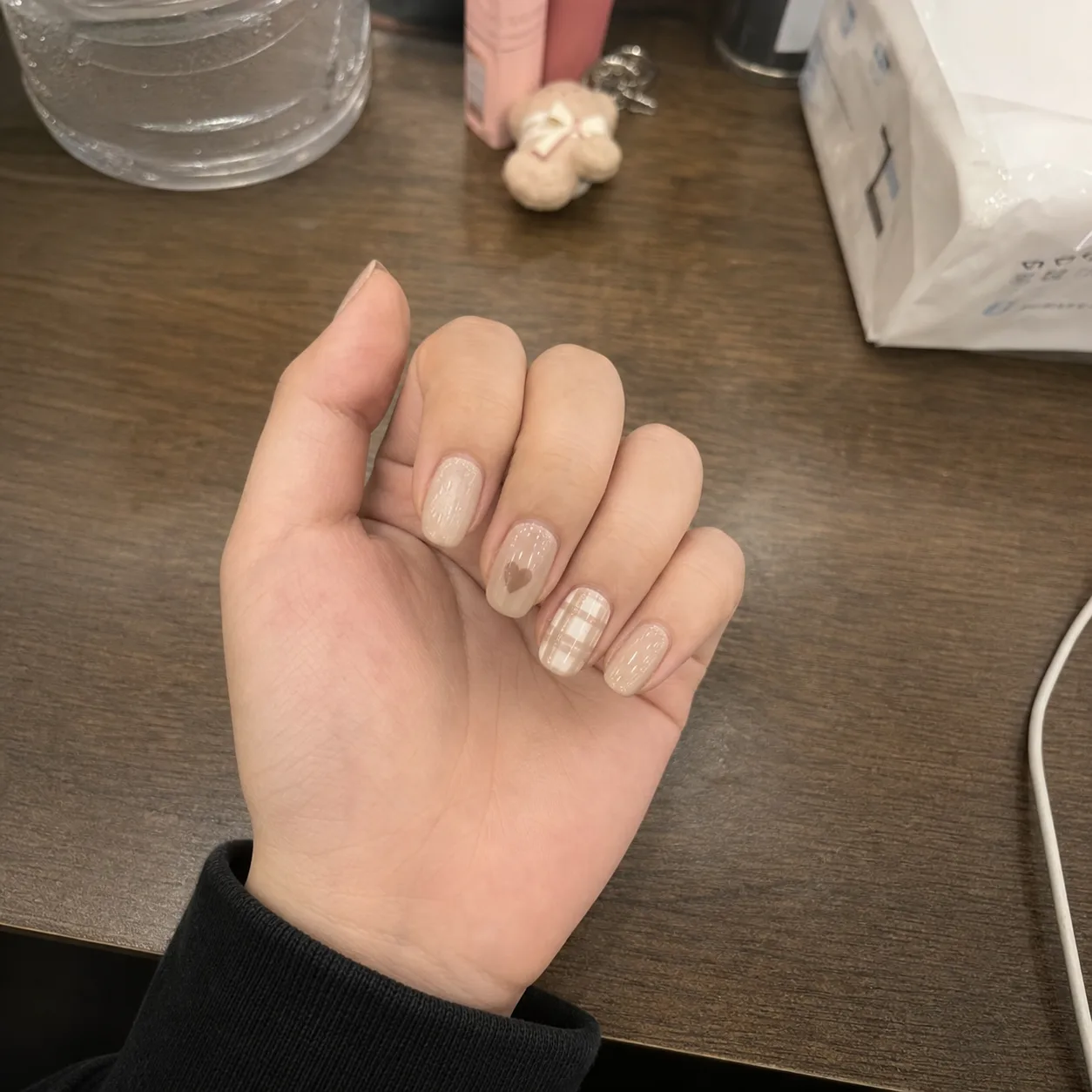
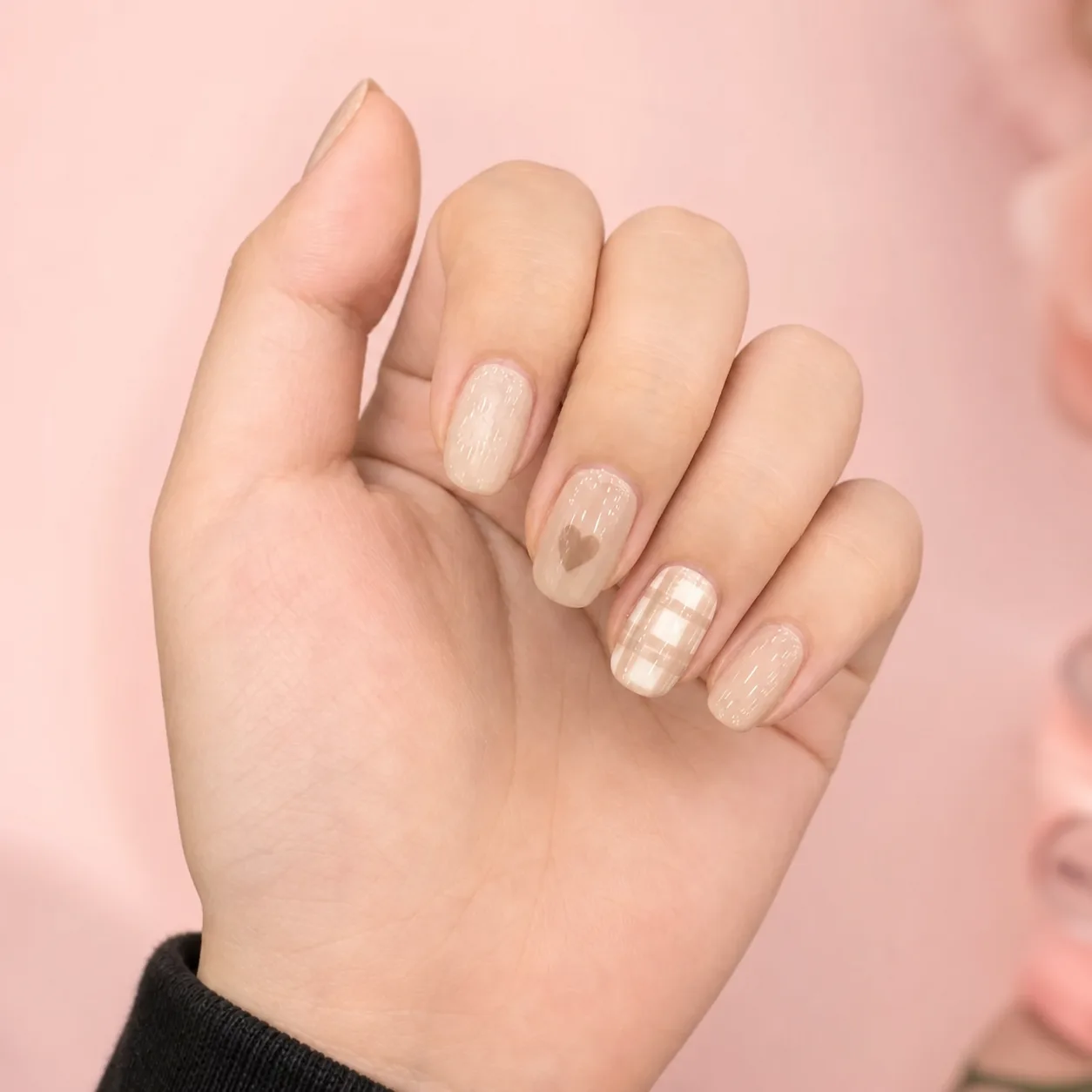
인스타에서 뷰티 콘텐츠는 배경이 깔끔할수록 저장률·팔로워 유입↑. 손/얼굴 부위 클로즈업도 AI가 피부 톤과 색감을 자연스럽게 보정.
프롬프트 예시:
이 네일아트를 파스텔 핑크 스튜디오 배경에서,
매크로 클로즈업 + 부드러운 뷰티 라이팅으로 잡지 광고 수준으로 바꿔줘
핸드메이드/공방
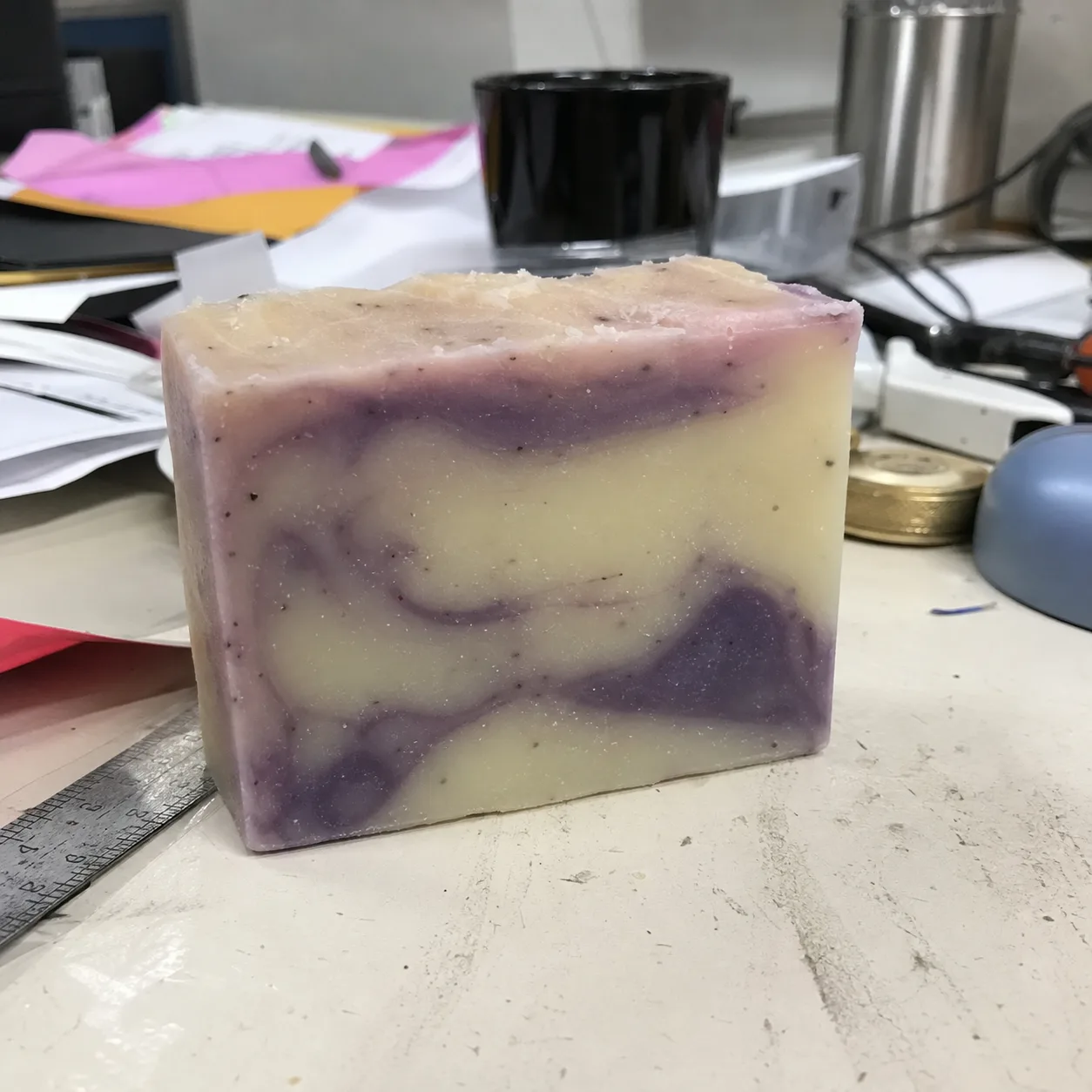
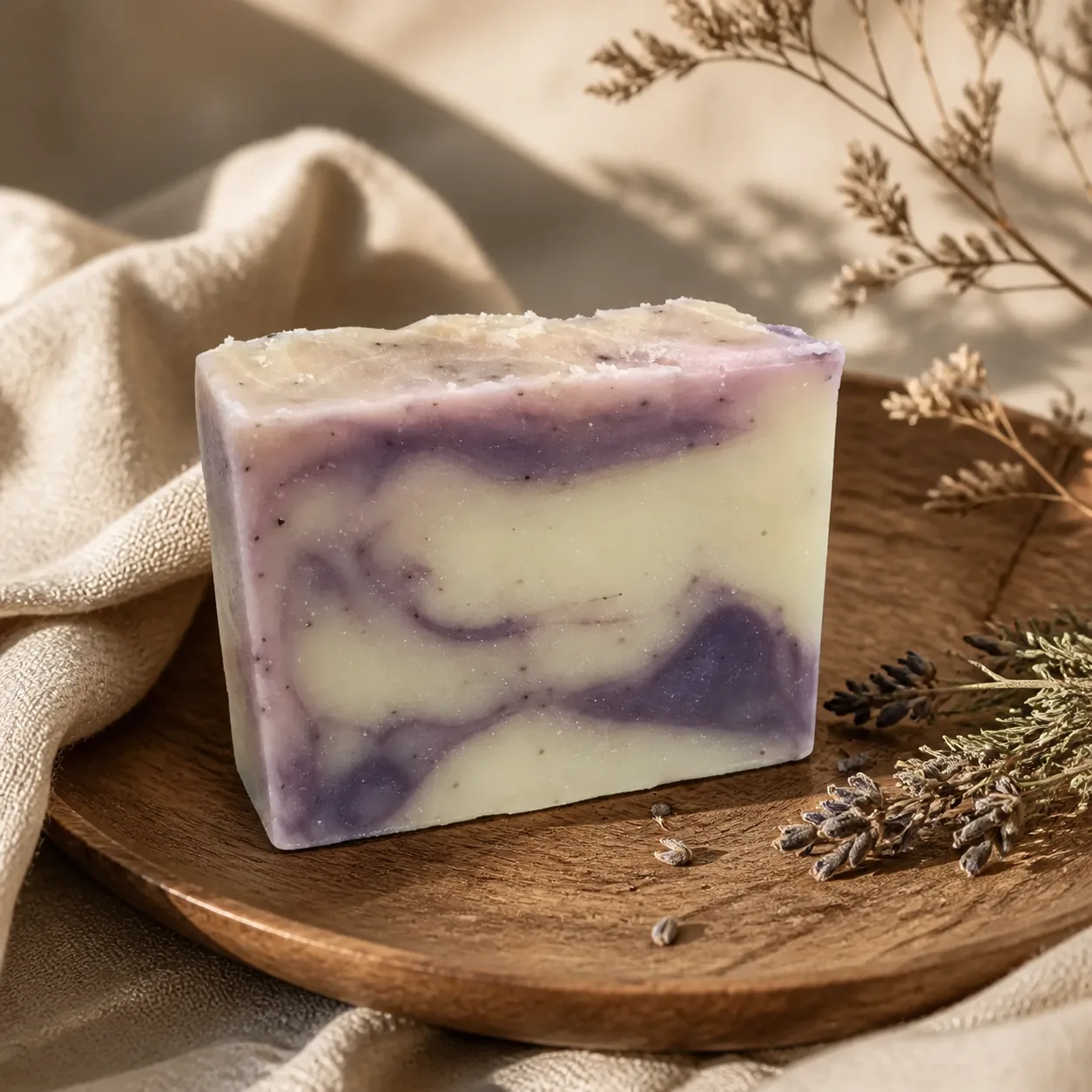
핸드메이드의 핵심은 *"이 사람이 정성껏 만들었다"*는 감성. 우드 테이블 + 린넨 천 + 자연광 = Aesop 룩. 마켓 베스트셀러처럼 보이게.
프롬프트 예시:
이 수제 비누를 우드 플레이트 위에 놓고, 린넨 천과 말린 허브로 스타일링,
골든아워 자연광 + 부드러운 그림자로 Aesop 광고 같은 무드로 바꿔줘
농산물/식품
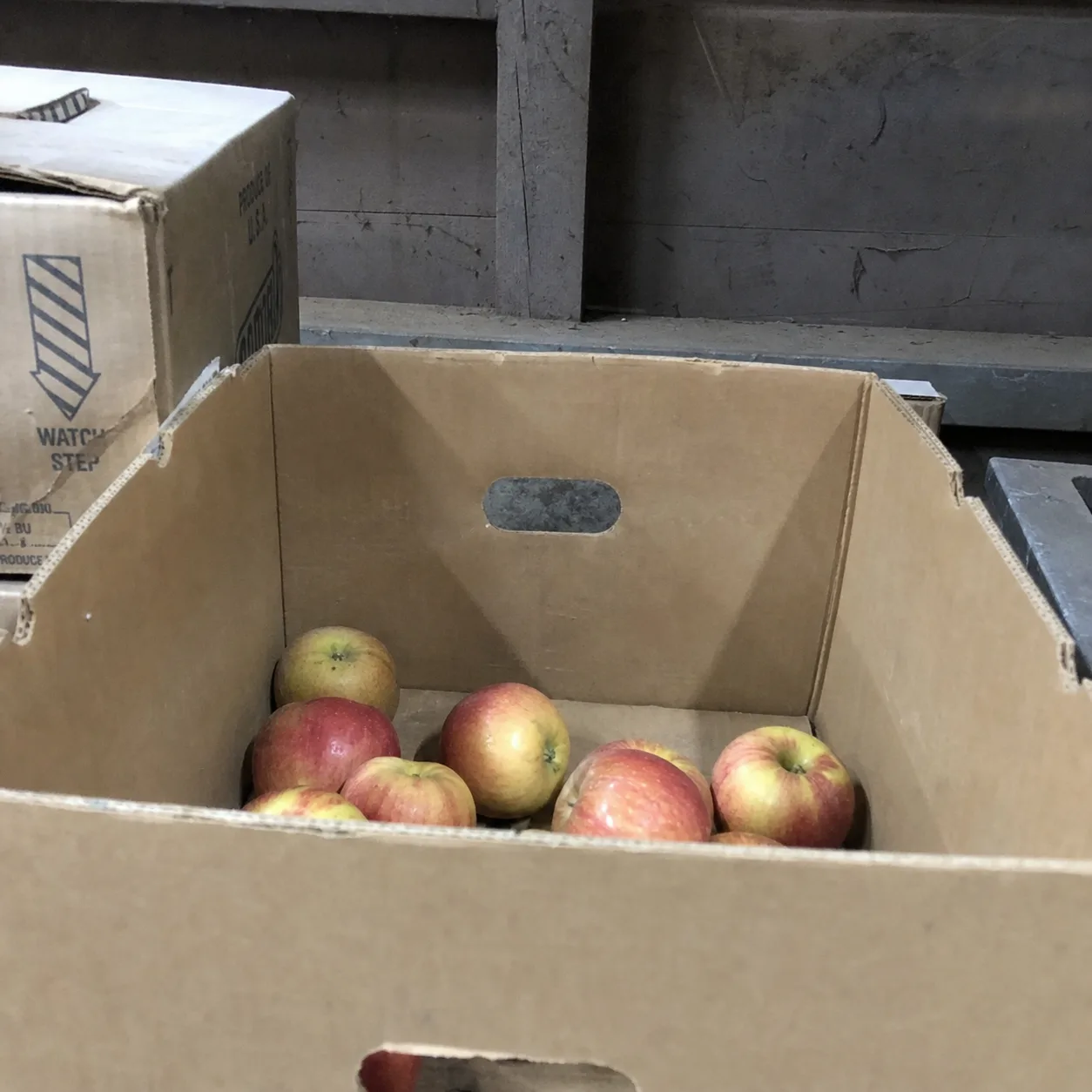
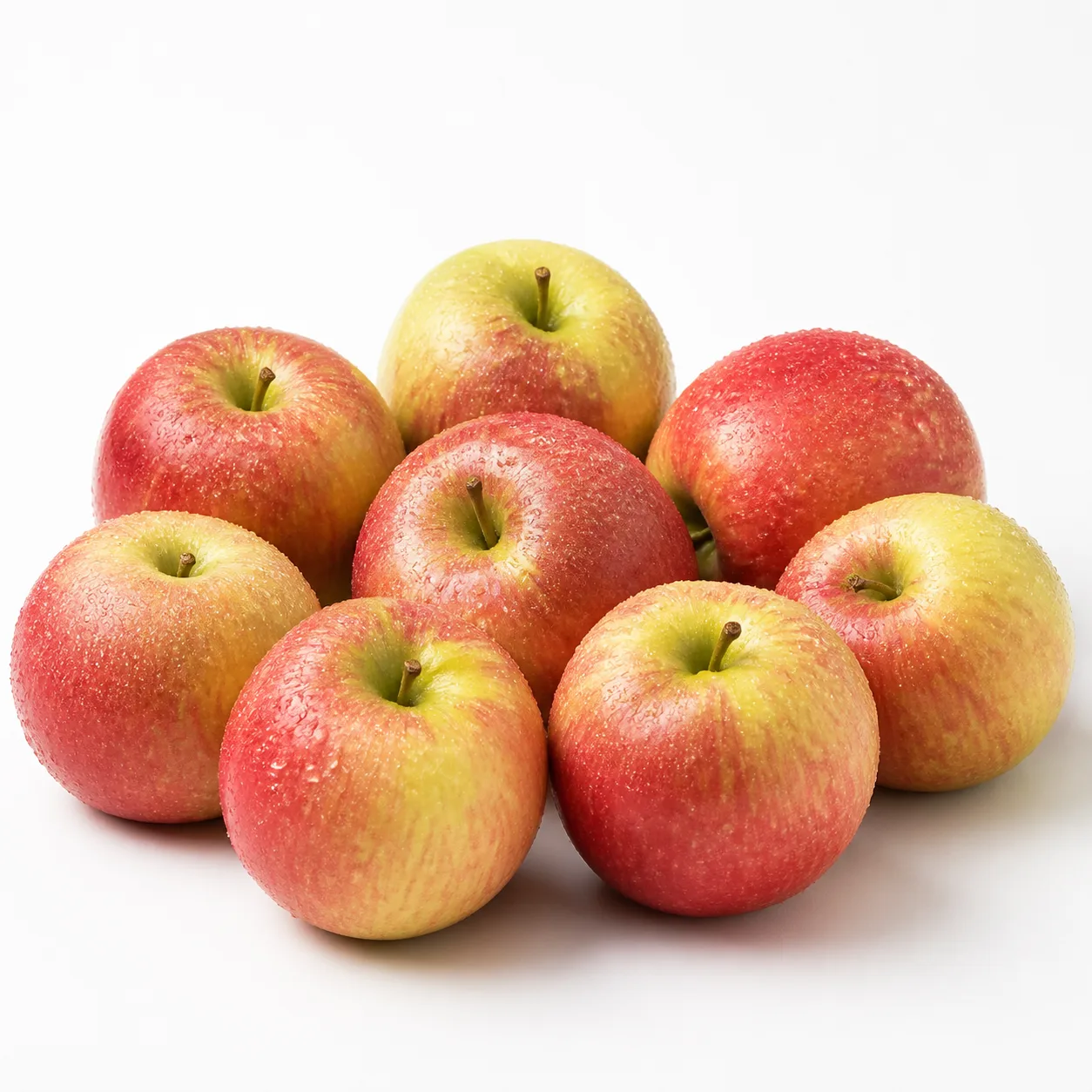
스마트스토어/직거래에서 사진이 신선해 보일수록 가격 저항↓. 같은 상품도 더 비싸게 팔리는 결정 요인.
프롬프트 예시:
이 사과들을 깨끗한 흰 배경에 정렬,
표면에 물방울 디테일 + 밝은 스튜디오 라이팅으로 대형 마트 카탈로그 컷처럼 만들어줘
인테리어/가구
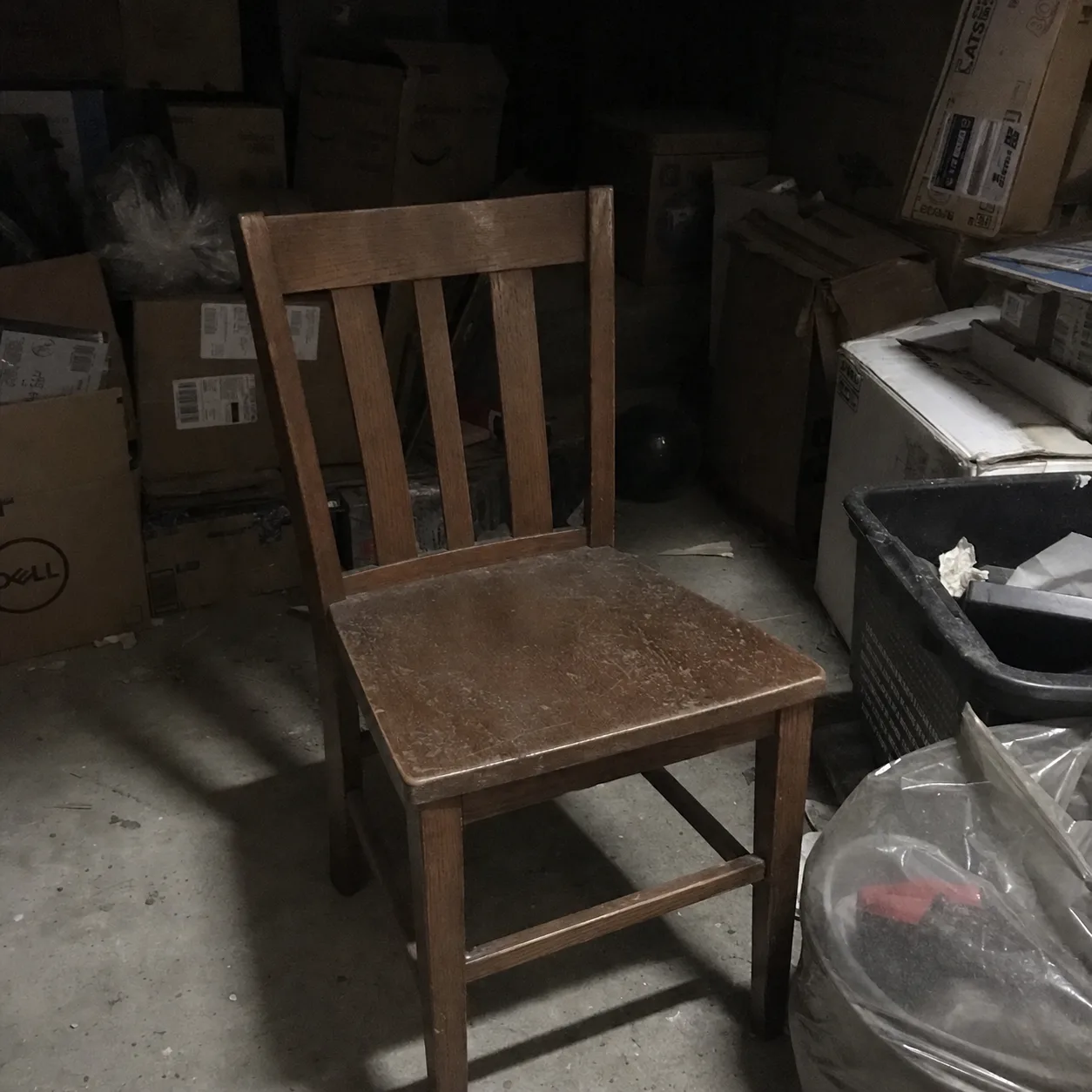
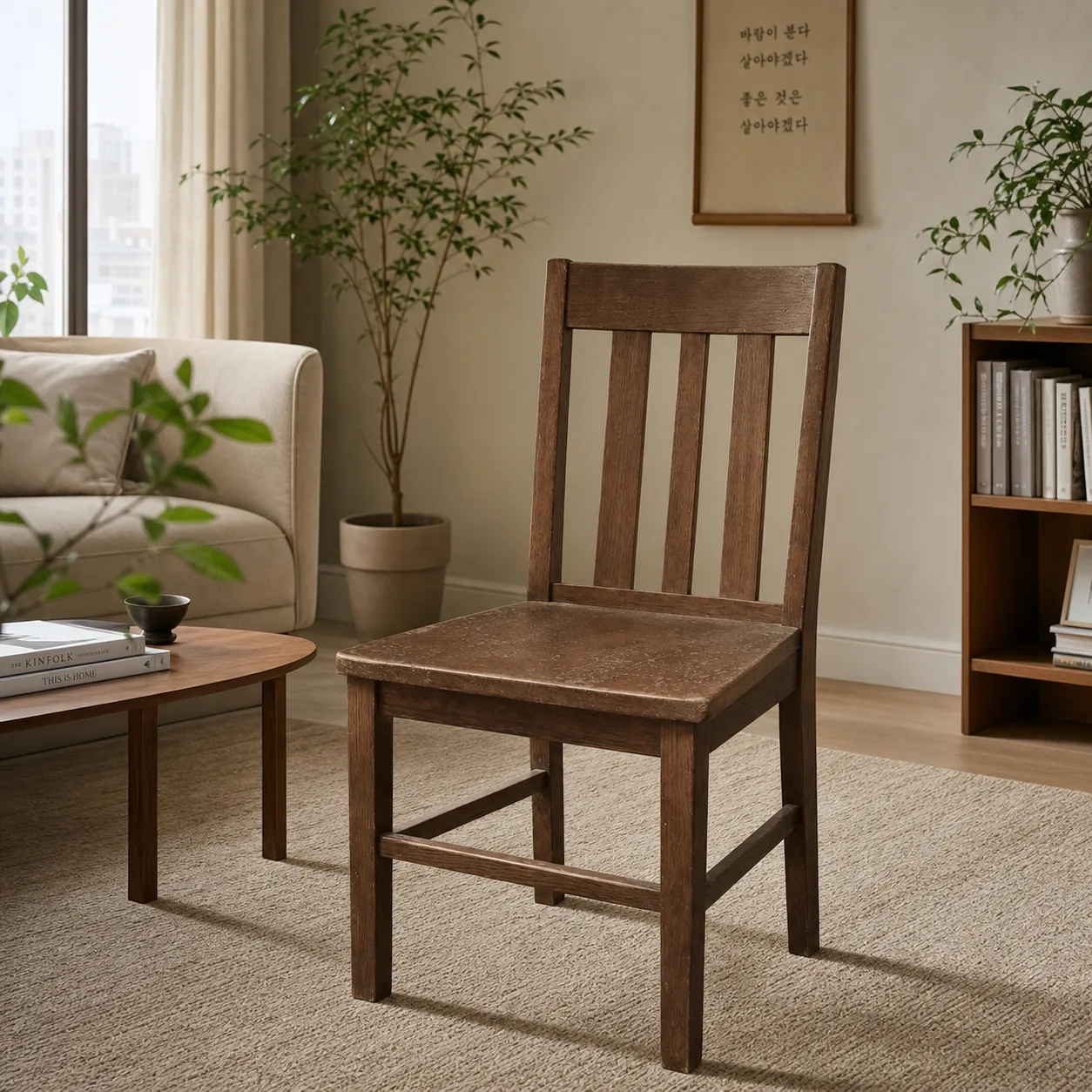
"내 집에 두면 이렇게 보이겠구나" 상상을 AI가 시각화. 창고 컷 → IKEA 카탈로그급 리빙룸 컷.
프롬프트 예시:
이 의자를 모던한 거실에 배치, 자연광 + 러그 + 식물 + 미니멀 인테리어,
인테리어 매거진 같은 분위기로 바꿔줘
펫샵/동물병원
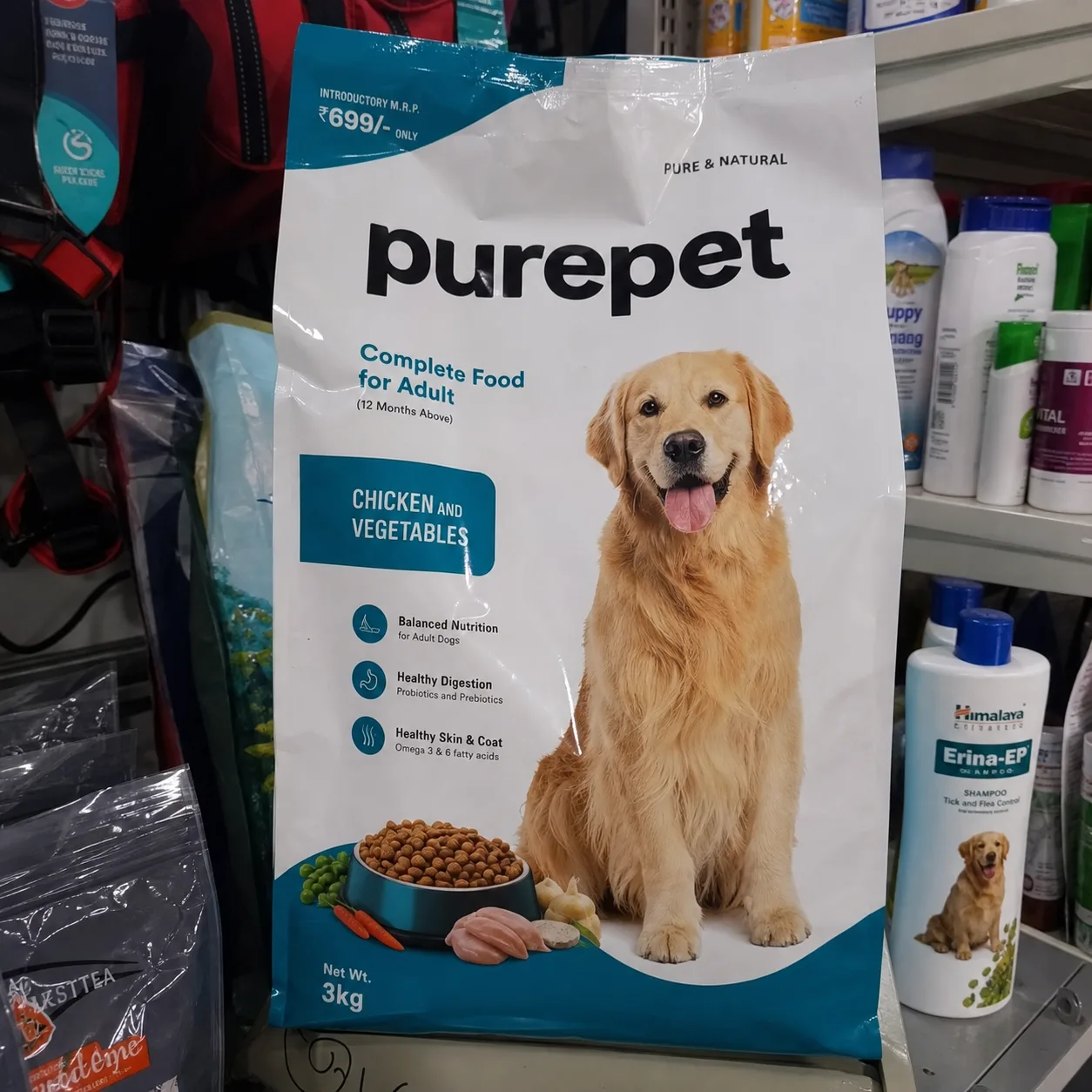
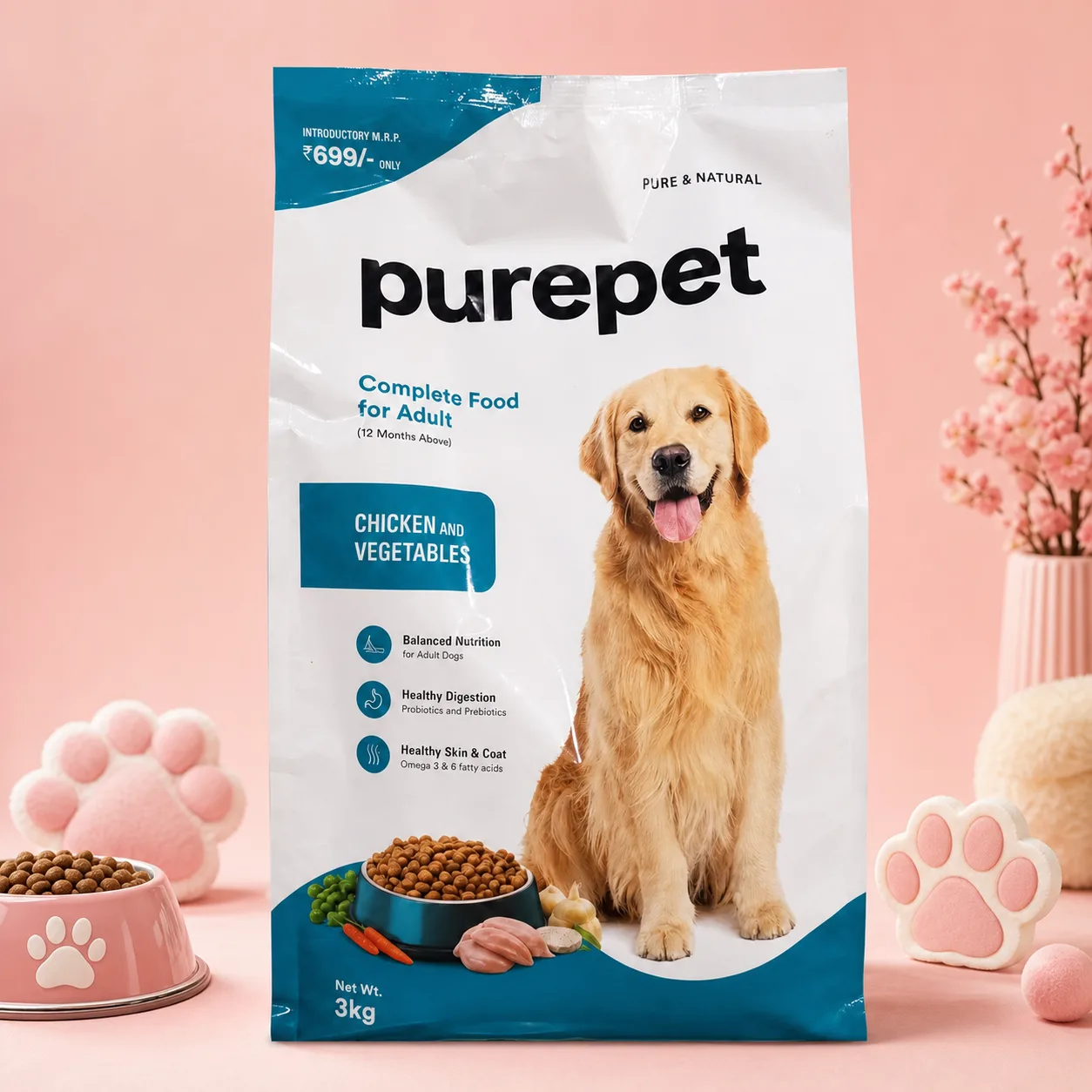
펫 구매자는 감성 사진에 가장 민감. 진열대 컷 → 파스텔 무드 보드. "우리 애기한테 사줘야겠다" 충동 구매 유도.
프롬프트 예시:
이 사료 패키지를 파스텔 핑크 배경에 두고, 작은 발자국 소품 + 장난감 함께 스타일링,
부드러운 따뜻한 라이팅으로 펫 브랜드 광고 컷처럼 바꿔줘
🎨 GPTs 7종 풀라인업 — 외주 부담 없이
지금부터는 GPT Image 2 기반 전용 GPTs 7종을 한 자리에서 정리합니다. 각각 왜 쓰는지 / 어떻게 쓰는지 / 결과물 예시 / 기존 외주와 어떻게 달라지는지를 동일한 구조로 안내합니다.
| # | GPTs | 한 줄 정의 | 외주 단가 / 시간 | GPT Image 2 |
|---|---|---|---|---|
| 1 | 📸 제품촬영 | 폰 사진 → 스튜디오 컷 | 15–50만원 / 3–7일 | 5분 / 무료 |
| 2 | 📱 카드뉴스 | 인스타 5장 시리즈 (스토리 흐름) | 15–30만원 / 3–5일 | 5분 / 무료 |
| 3 | 📄 상세페이지 | 스마트스토어용 8장 세로 | 30–80만원 / 1–2주 | 30분 / 무료 |
| 4 | 🎉 포스터 | 행사·이벤트 풀사이즈 포스터 | 15–50만원 / 5–7일 | 5분 / 무료 |
| 5 | 📦 패키지·라벨 목업 | 같은 제품 → 다른 브랜드 4컨셉 (발산) | 20–80만원 / 1–2주 | 3–10분 / 무료 |
| 6 | 🏪 매장 간판·인테리어 | 우리 가게 → 톤별 리뉴얼 시뮬 | 50–200만원 / 2–4주 | 5분 / 무료 |
| 7 | 📋 메뉴판·POP·전단지 | 한국어 카피 + 가격 인쇄소 즉시 입고 | 회당 10–30만원 / 3–5일 | 5분 / 무료 |
각 GPTs는 ChatGPT Plus 계정 (월 ₩28,000) 으로 무제한에 가깝게 사용 가능. 외주 1건만 줄여도 본전 이상입니다.
① 📸 제품촬영 GPTs
📌 왜 쓰나요?
스마트폰으로 찍은 평범한 제품 사진을 전문 스튜디오 컷으로 끌어올려줍니다. 외주 스튜디오 촬영은 회당 15–50만원, 결과물까지 3–7일. 신제품 출시·계절 메뉴 교체·이벤트마다 비용이 누적됩니다.
이 GPTs는 제품 자체는 100% 보존(라벨·로고·컬러 그대로)하고, 배경·조명·소품·각도만 전문가급으로 재구성합니다.
📷 결과물 — 같은 아메리카노, 4가지 무드
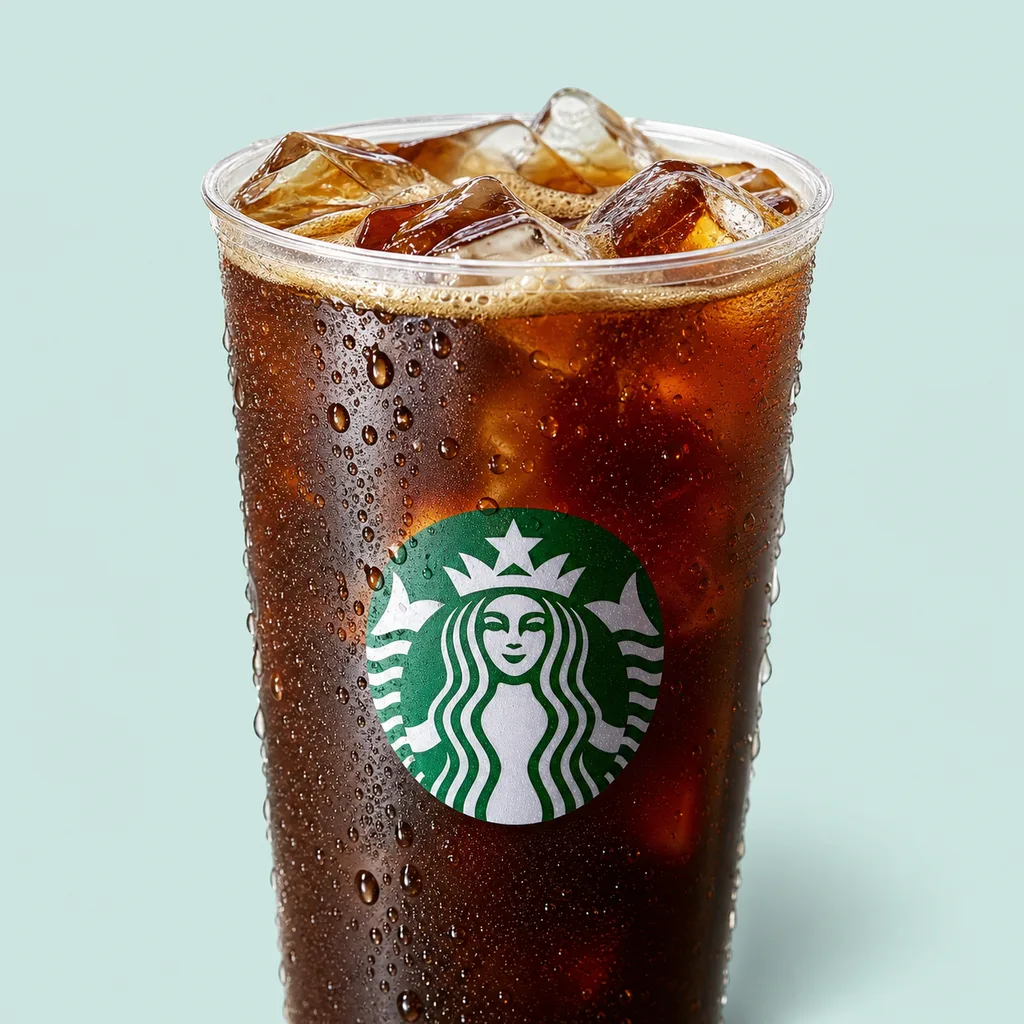
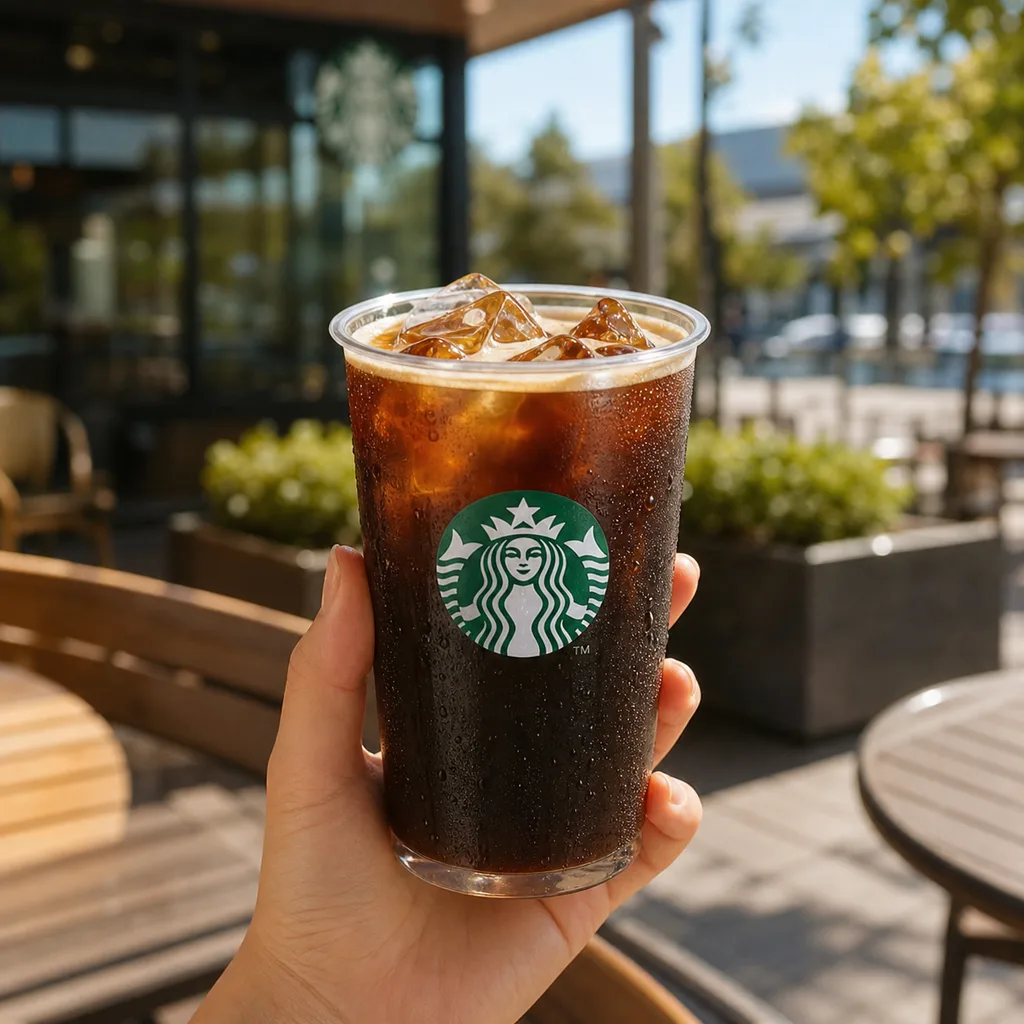
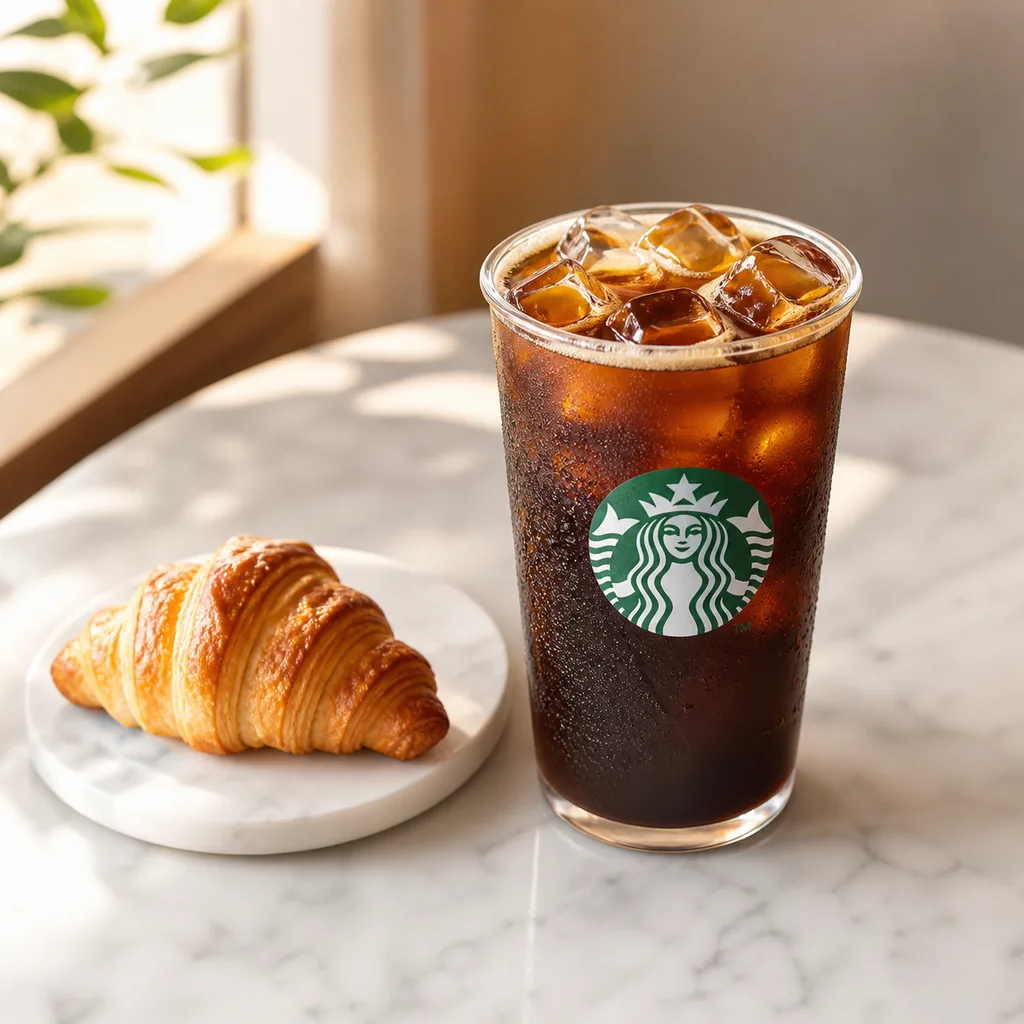
🛠️ 사용법 5단계
- 제품 사진 1장 첨부 — 배경 깨끗할수록 좋음 (스마트폰 OK)
- GPTs가 묻는 5가지 답변 — 카테고리 / 무드(화이트·마블·라이프스타일·다크·미니멀) / 비율 / 용도
- 첫 컷 확인 → 무드 바꿔서 비교 시안 추가
- 마음에 드는 컷 2–3개 골라 저장
- 네이버 플레이스 / 인스타 / 배달앱 / 블로그 즉시 업로드
📊 기존 vs 변화
| 항목 | 스튜디오 외주 | 제품촬영 GPTs |
|---|---|---|
| 회당 비용 | 15–50만원 | 무료 |
| 소요 시간 | 3–7일 | 5분 |
| 무드 변형 | 1–2종 (추가비) | 무제한 |
| 제품 일관성 | 100% | 100% (라벨 보존) |
| 즉시 활용 채널 | 1–2곳 | 5곳+ 동시 |
💼 실전 활용
- 네이버 플레이스 대표사진 (검색 순위 직접 영향)
- 인스타 피드·릴스 썸네일
- 배달앱(배민·쿠팡이츠) 메뉴 사진
- 블로그 포스팅 헤로 이미지
- 카카오톡 채널 메시지 비주얼
📸 제품촬영 GPTs
폰 사진 → 전문 스튜디오 컷. 라벨 100% 보존, 4가지 무드 비교.
② 📱 카드뉴스 GPTs
📌 왜 쓰나요?
인스타·블로그용 카드뉴스 5장 시리즈는 단일 게시물보다 평균 2–3배 도달률이 높습니다. 그런데 외주는 한 세트(5장)에 15–30만원 / 3–5일. 신메뉴·이벤트·콘텐츠 캘린더가 돌수록 부담이 누적됩니다.
이 GPTs는 마케팅 검증된 5장 흐름(HOOK → 문제 → 해결 → 증거 → CTA)을 자동 적용하고, 5장 모두 동일 톤·컬러·타이포로 일관되게 만듭니다.
📷 결과물 — 빅맥 1+1 시나리오 5장 시리즈
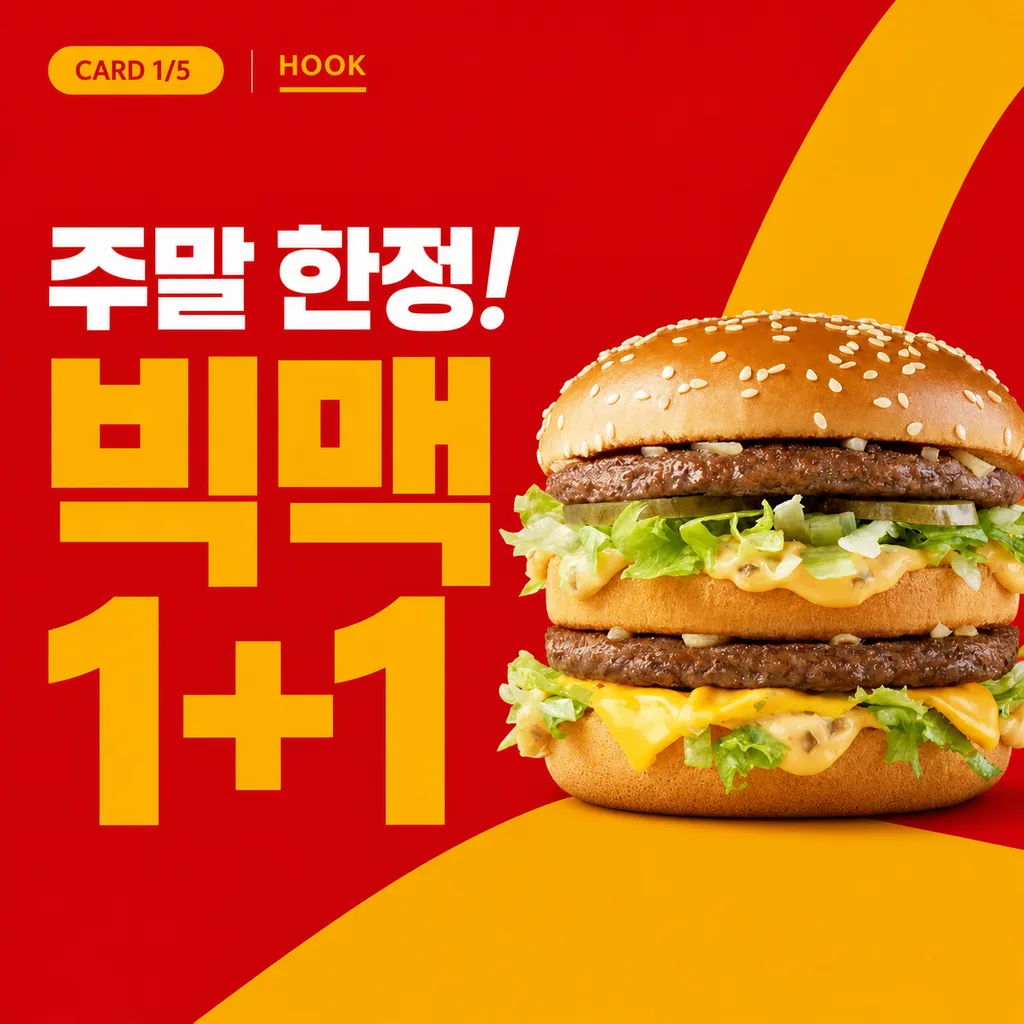
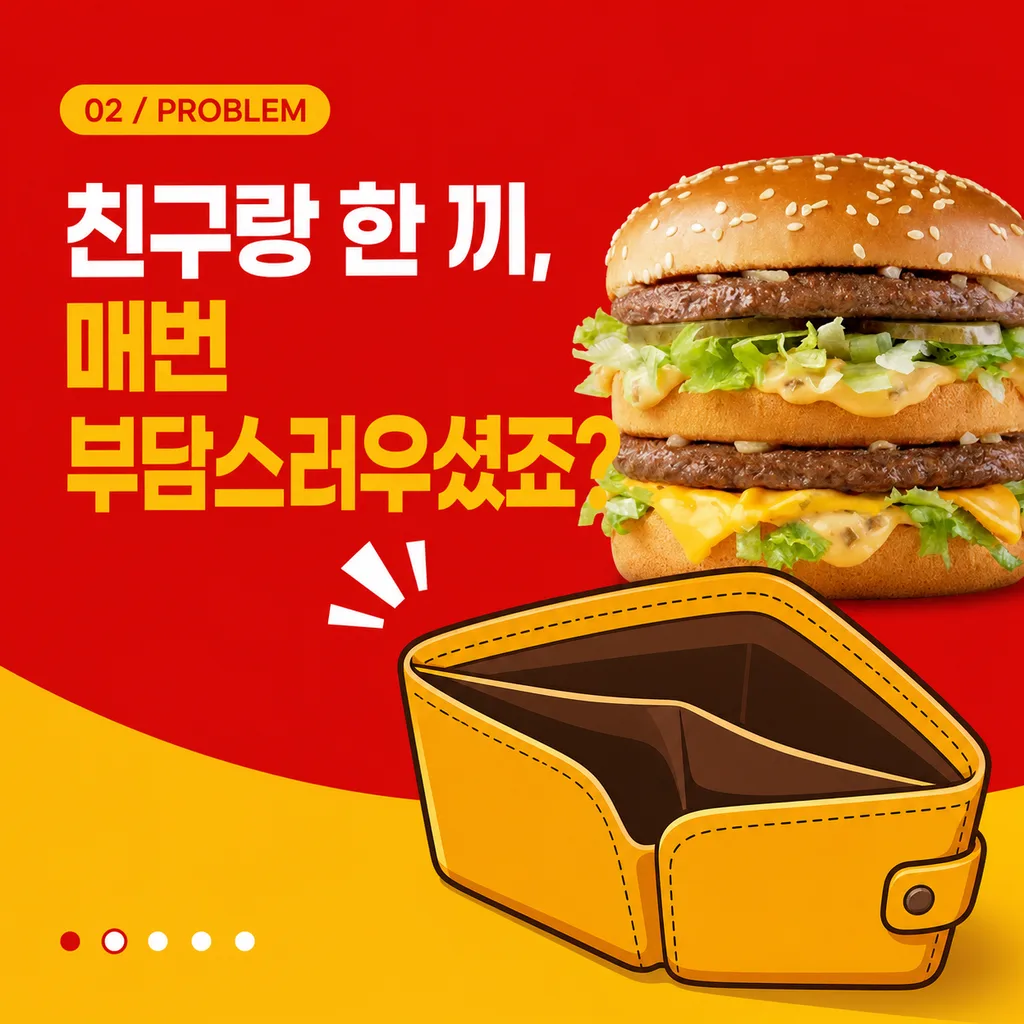
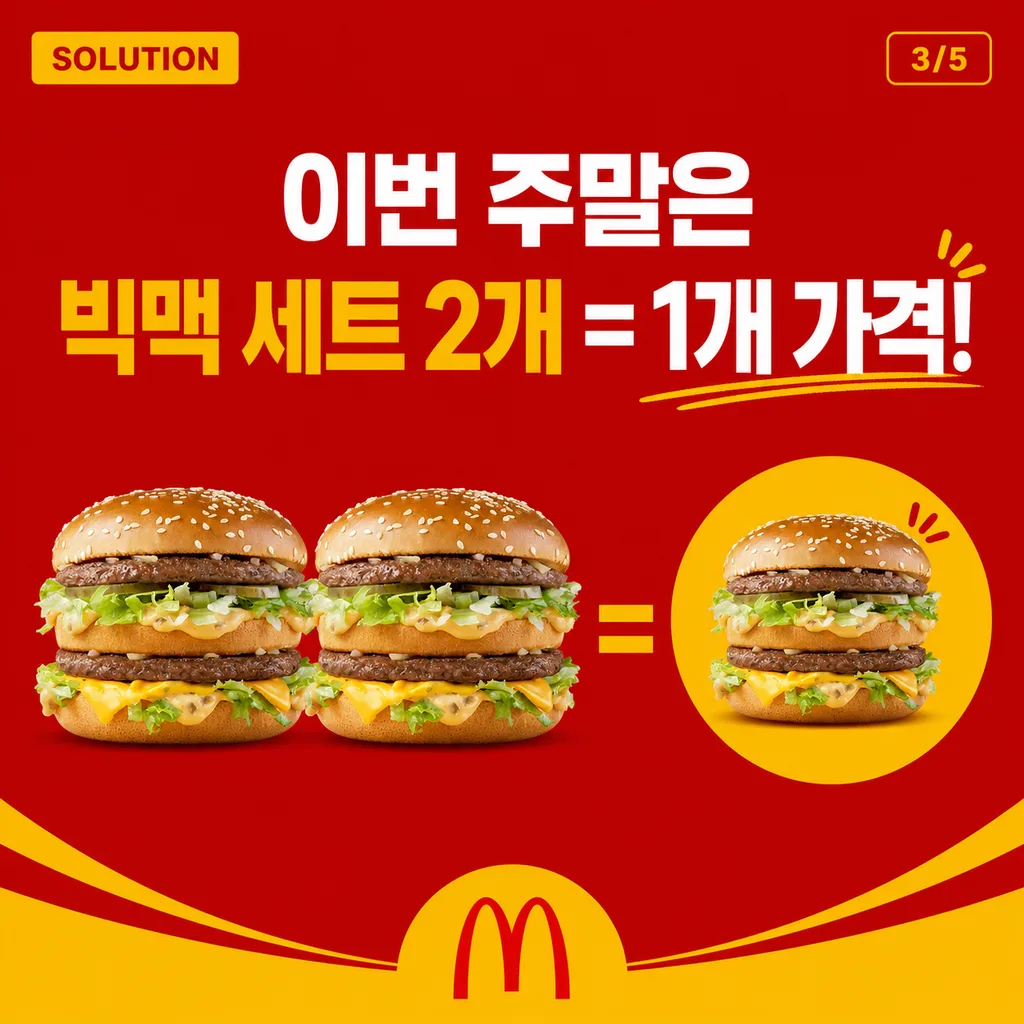
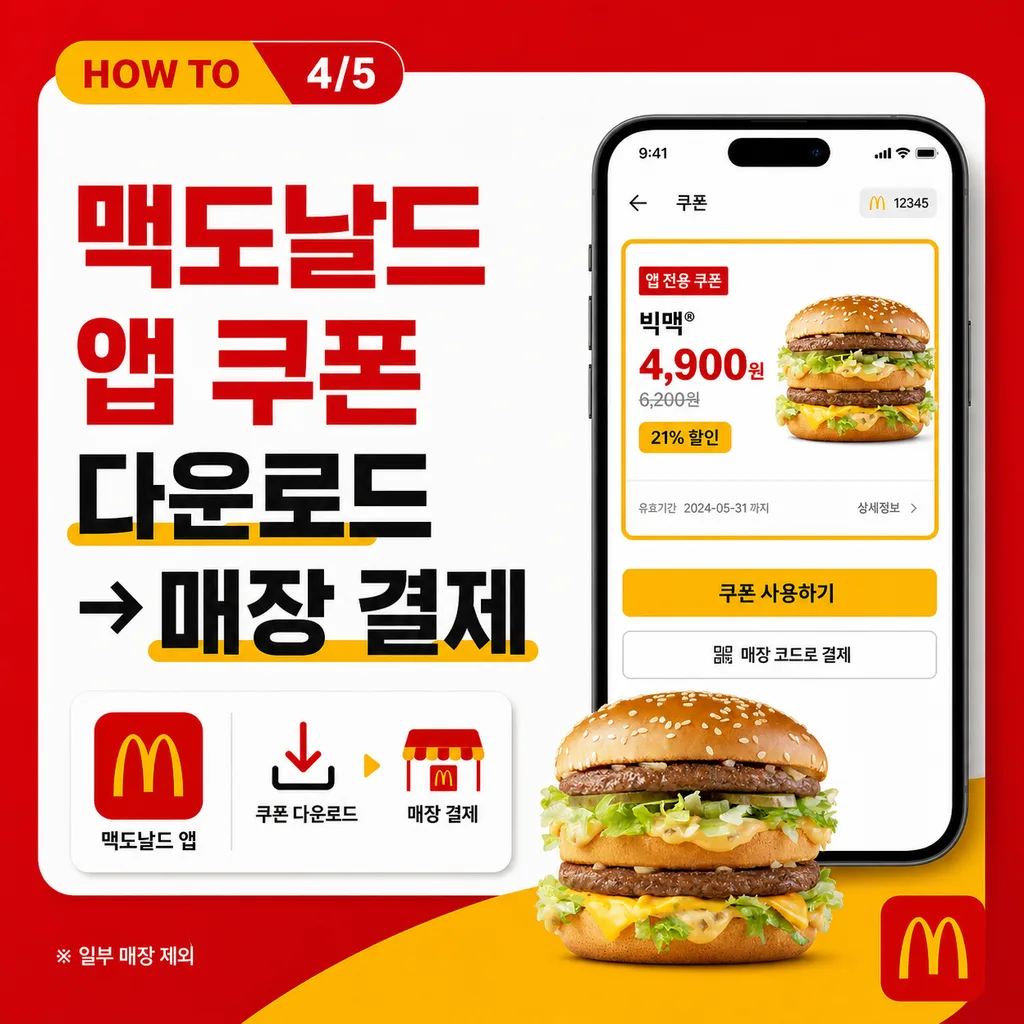
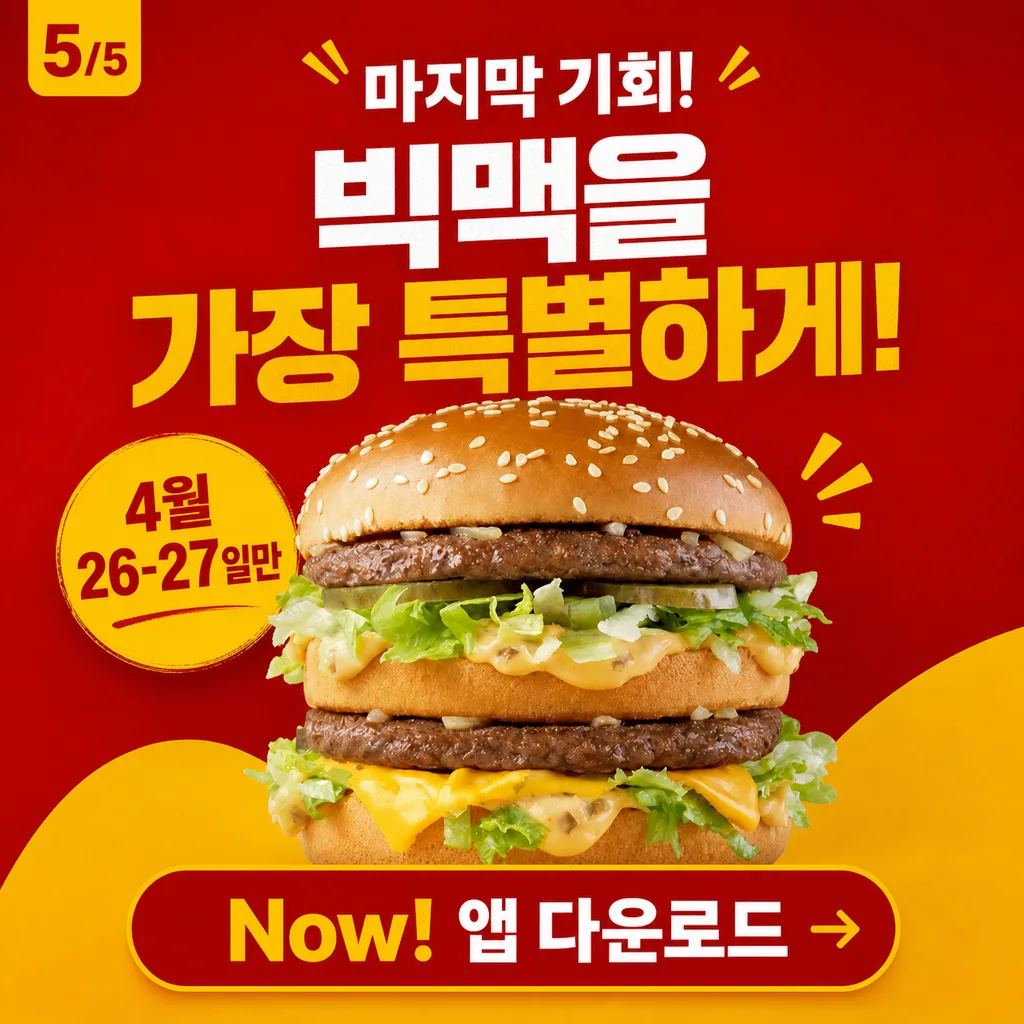
🛠️ 사용법 5단계
- 주제 한 줄 정의 — 예: "신메뉴 흑임자 라떼 출시"
- 5장 카피 직접 작성 — HOOK / 문제 / 해결 / 증거 / CTA 각 한 줄씩
- 톤 선택 (모던 미니멀 / 카페 따뜻 / 비비드 / 한식 정갈 / 라이프스타일)
- 메인 비주얼 첨부 (선택) → GPTs가 1장씩 차례로 생성
- 5장 완성 → 인스타 다중 사진 업로드 (캐러셀)
📊 기존 vs 변화
| 항목 | 외주 카드뉴스 | 카드뉴스 GPTs |
|---|---|---|
| 1세트(5장) 비용 | 15–30만원 | 무료 |
| 소요 시간 | 3–5일 | 5분 |
| 톤 일관성 | 디자이너 의존 | 100% 자동 |
| 수정 횟수 | 회당 추가비 | 무제한 |
| 콘텐츠 주기 (주 1세트) | 연 800만원+ | 연 ₩336,000 (Plus) |
💼 실전 활용
- 신메뉴·신제품 출시 알림
- 매장 스토리 (창업 비하인드, 사장님 인사)
- 시즌 프로모션 (할인·증정)
- 고객 후기·리뷰 콘텐츠
- 운영 팁·레시피 공유
📱 카드뉴스 GPTs
인스타 5장 시리즈. 톤 일관성 100%. 외주 1세트 30만원 절약.
③ 📄 상세페이지 GPTs
📌 왜 쓰나요?
스마트스토어·자사몰 상세페이지는 전환율(구매율)을 좌우합니다. 외주 30–80만원 / 1–2주. 신제품마다 새로 만들어야 해서 비용이 가장 큰 항목 중 하나.
이 GPTs는 검증된 8장 세로 구성(HERO → 원료 → 제조 → 사용 → 맛/효과 → 영양 → 차별점 → CTA)을 자동 적용하고, 완성 후 합치기 도구로 한 장 PNG로 만들어 즉시 업로드 가능합니다.
📷 결과물 — 아메리카노 시나리오 8장 세로
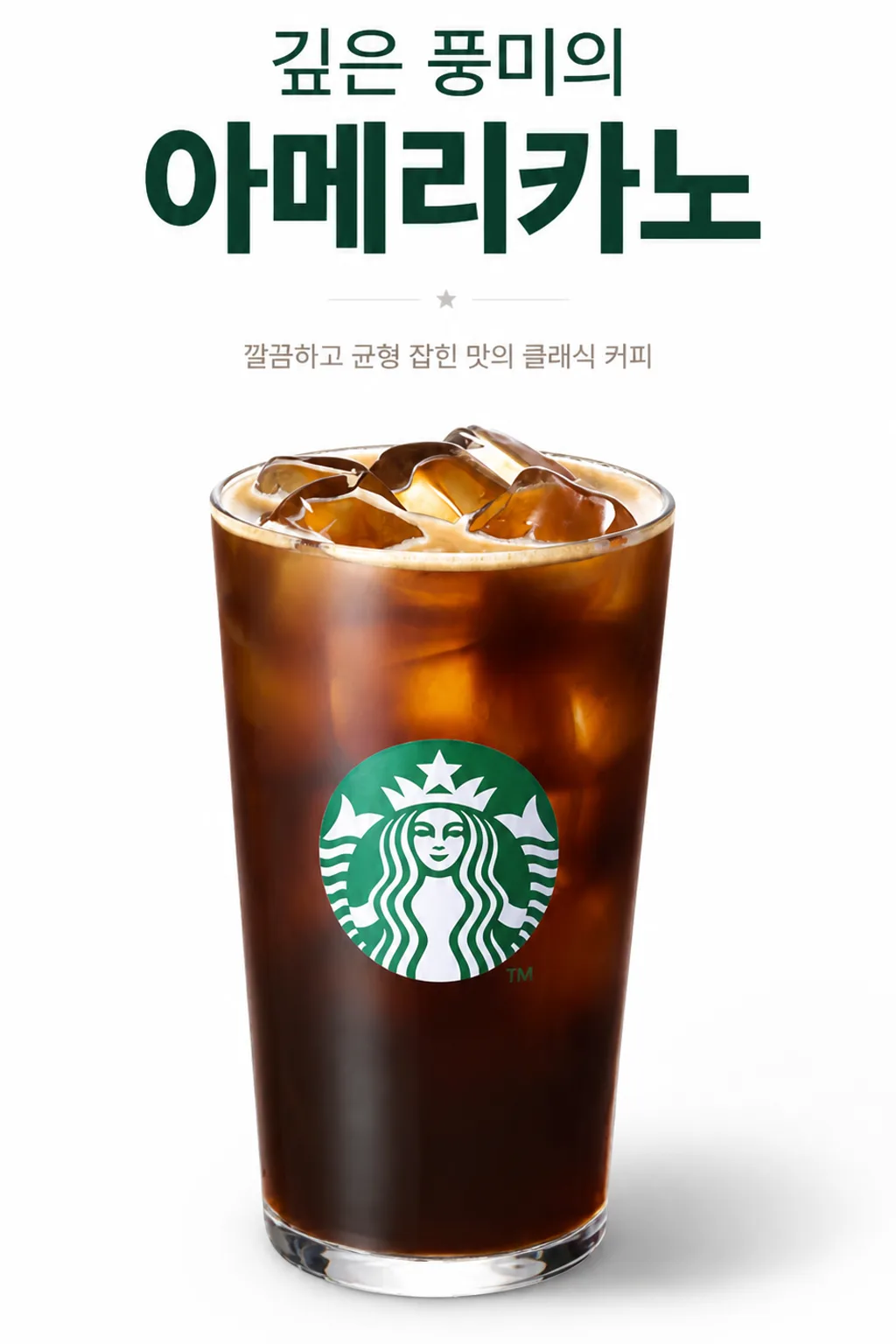
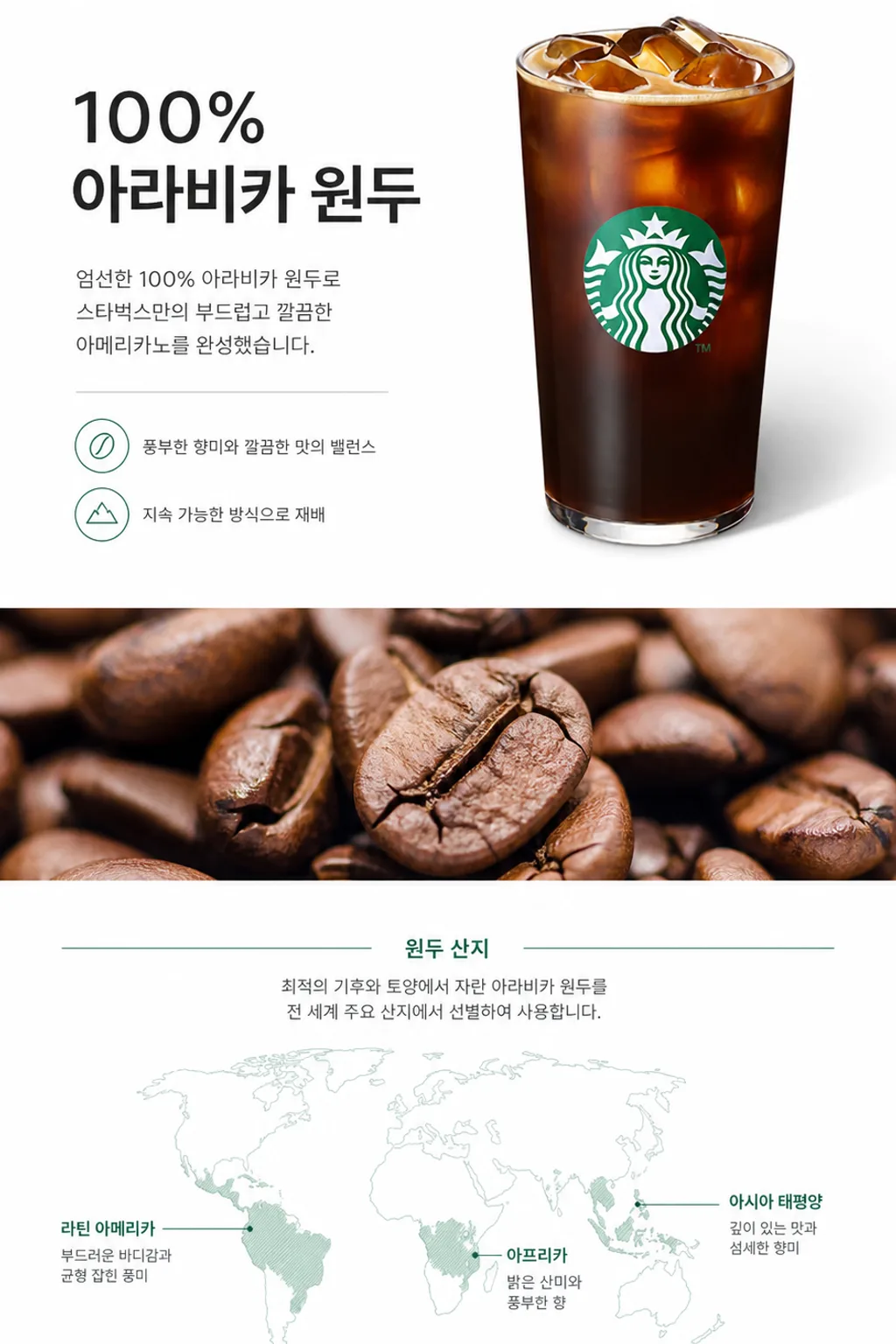
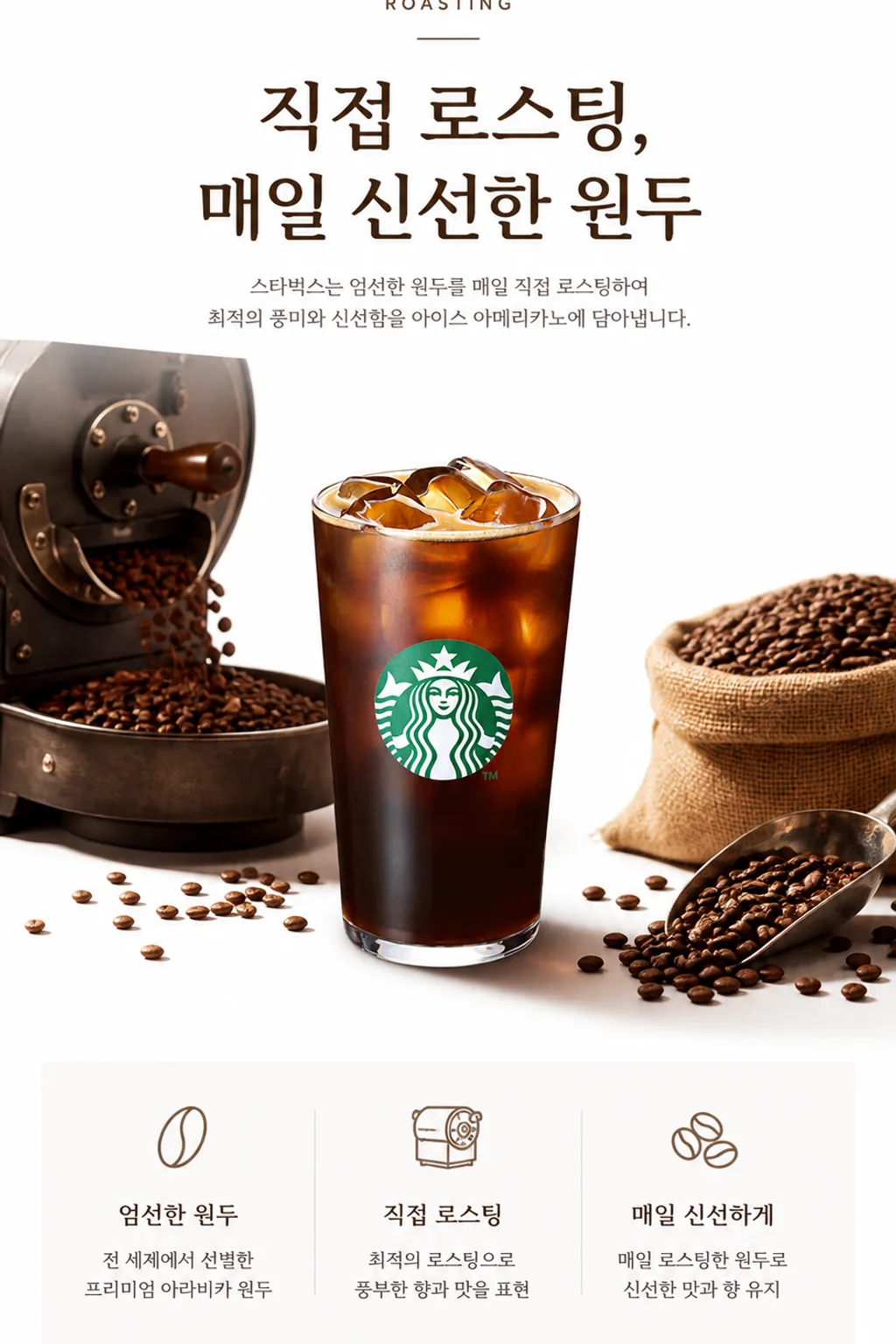
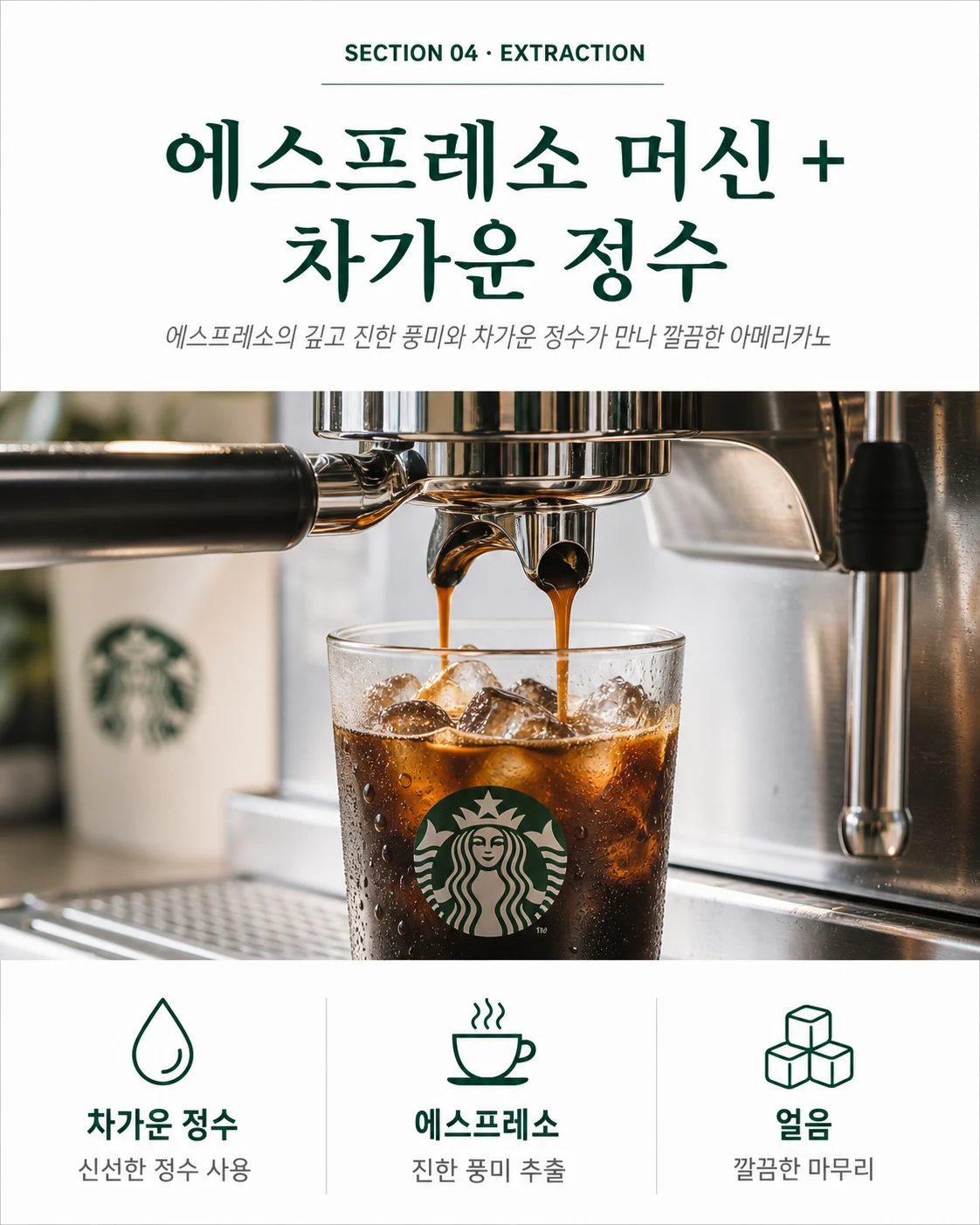
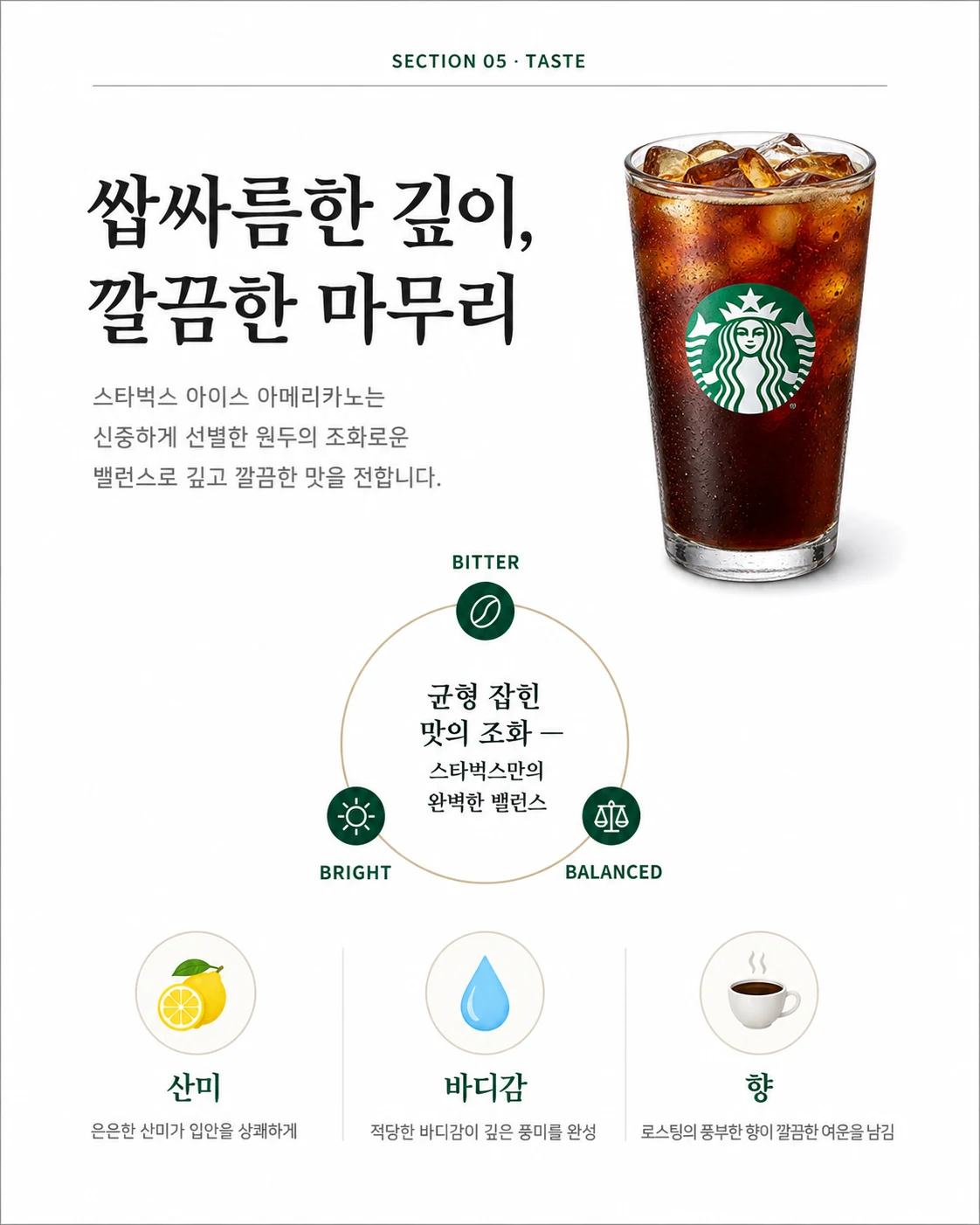
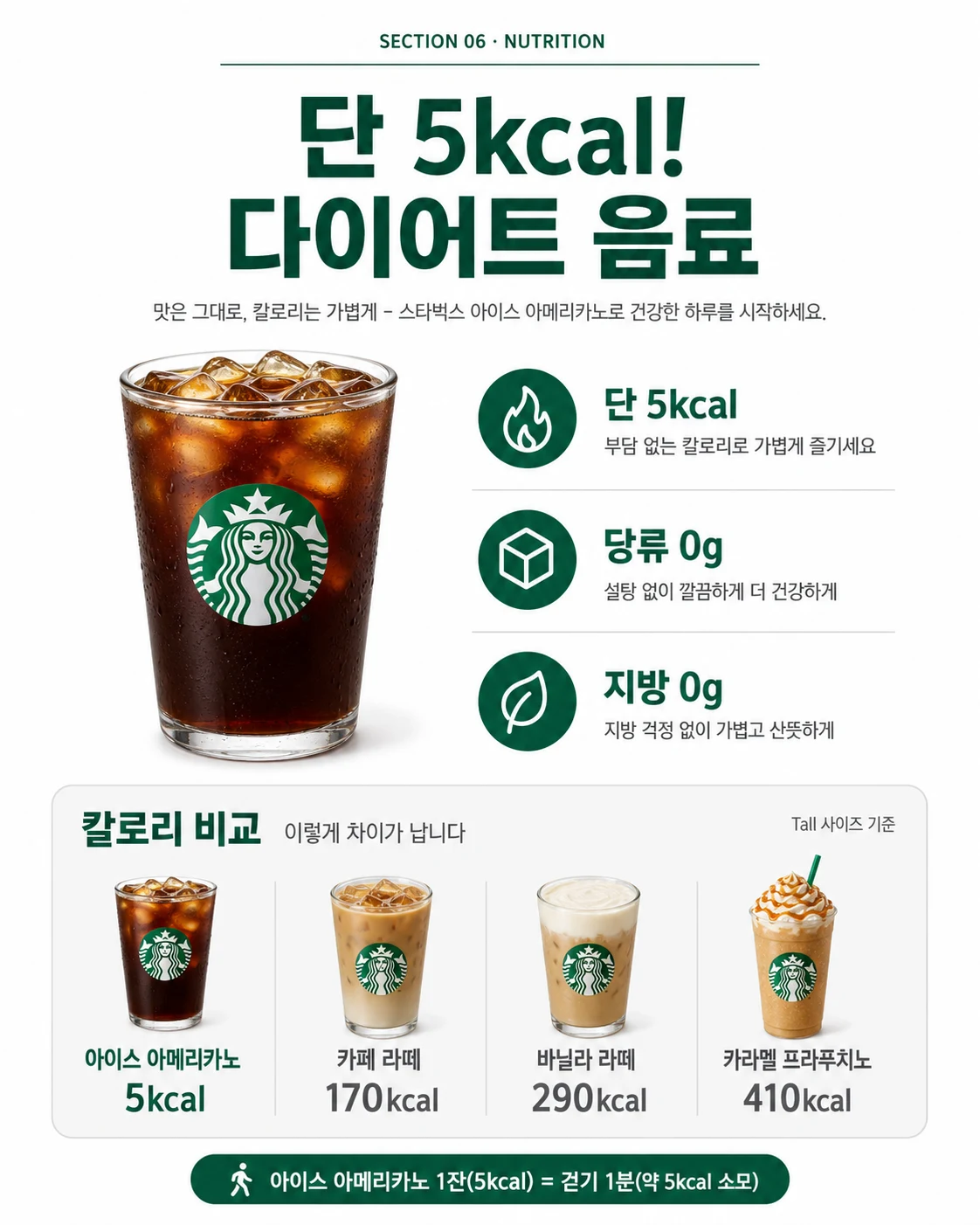
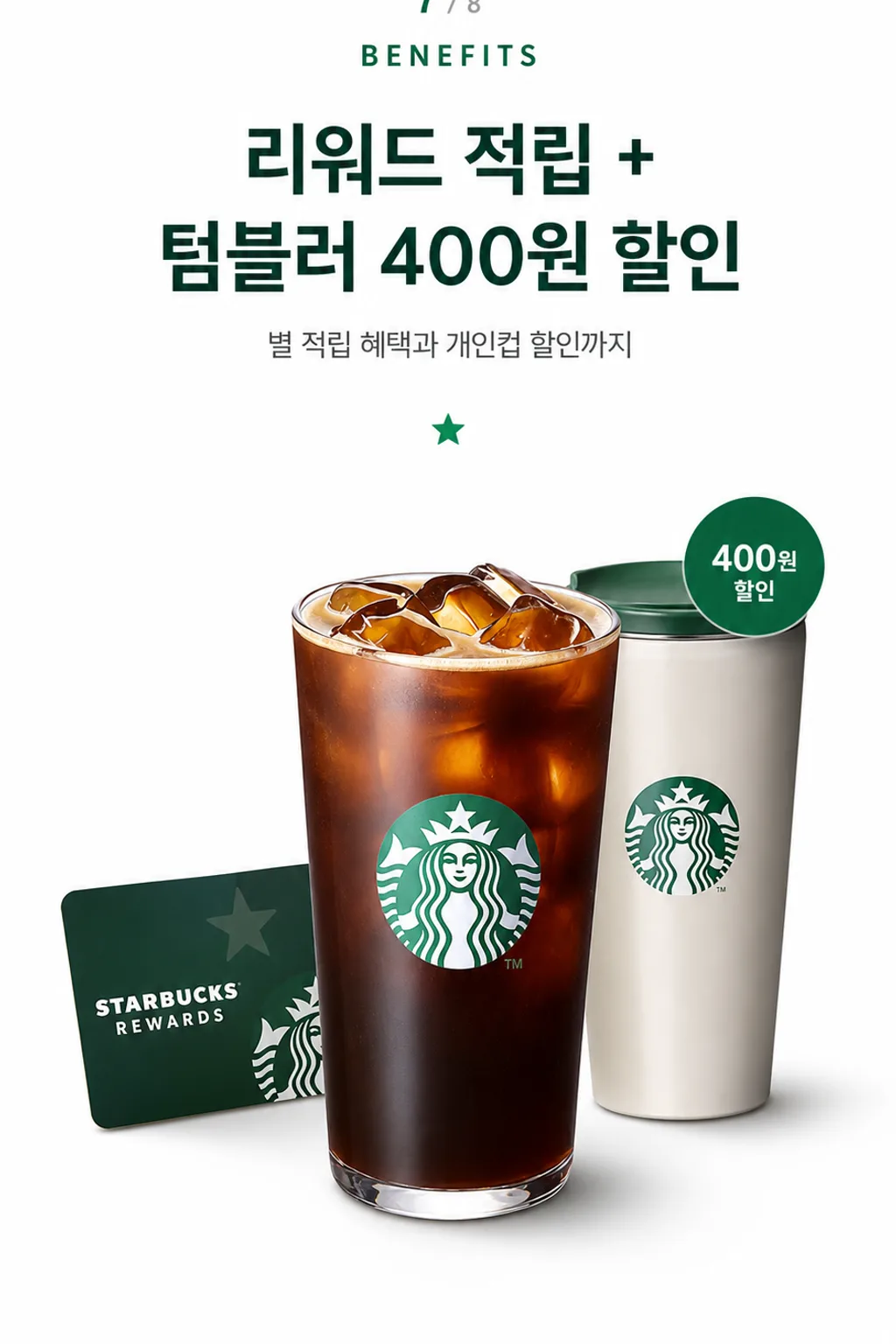
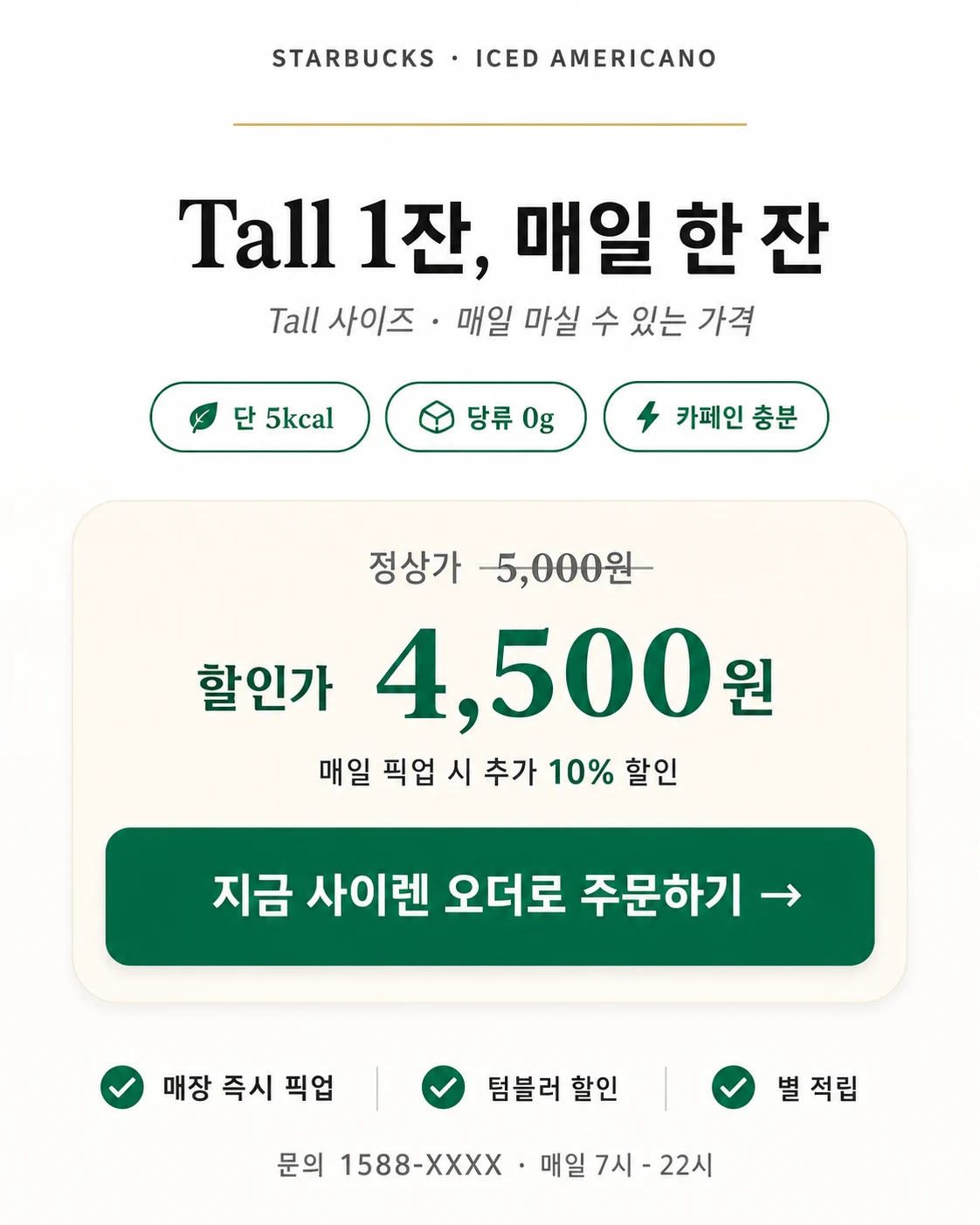
※ 8장이 세로로 이어진 실제 상세페이지 미리보기. 합치기 도구로 한 장 PNG 출력 → 스마트스토어 즉시 등록.
🛠️ 사용법 5단계
- 제품명·카테고리 입력
- 8장 헤드라인 각각 작성 (HERO ~ CTA)
- 톤 선택 (프리미엄 / 자연 / 모던 카페 / 비비드)
- 제품 사진 첨부 → GPTs가 1장씩 차례로 생성
- 8장 완성 → 합치기 도구로 PNG 한 장 → 스마트스토어 입고
📊 기존 vs 변화
| 항목 | 외주 상세페이지 | 상세페이지 GPTs |
|---|---|---|
| 비용 | 30–80만원 | 무료 |
| 소요 시간 | 1–2주 | 30분 |
| 수정 비용 | 회당 5–15만원 | 즉시 무료 |
| 전환율 영향 | 한 번 제작 후 고정 | 시즌별 즉시 A/B 테스트 가능 |
💼 실전 활용
- 스마트스토어·쿠팡·11번가 상품 등록
- 자사몰·텀블벅·와디즈 페이지
- B2B 영업 자료
- 신제품 출시 사전 마케팅
- 시즌·트렌드별 상세페이지 즉시 교체
📄 상세페이지 GPTs
스마트스토어 8장 세로 + 합치기 도구. 외주 50만원 절약.
④ 🎉 포스터 GPTs
📌 왜 쓰나요?
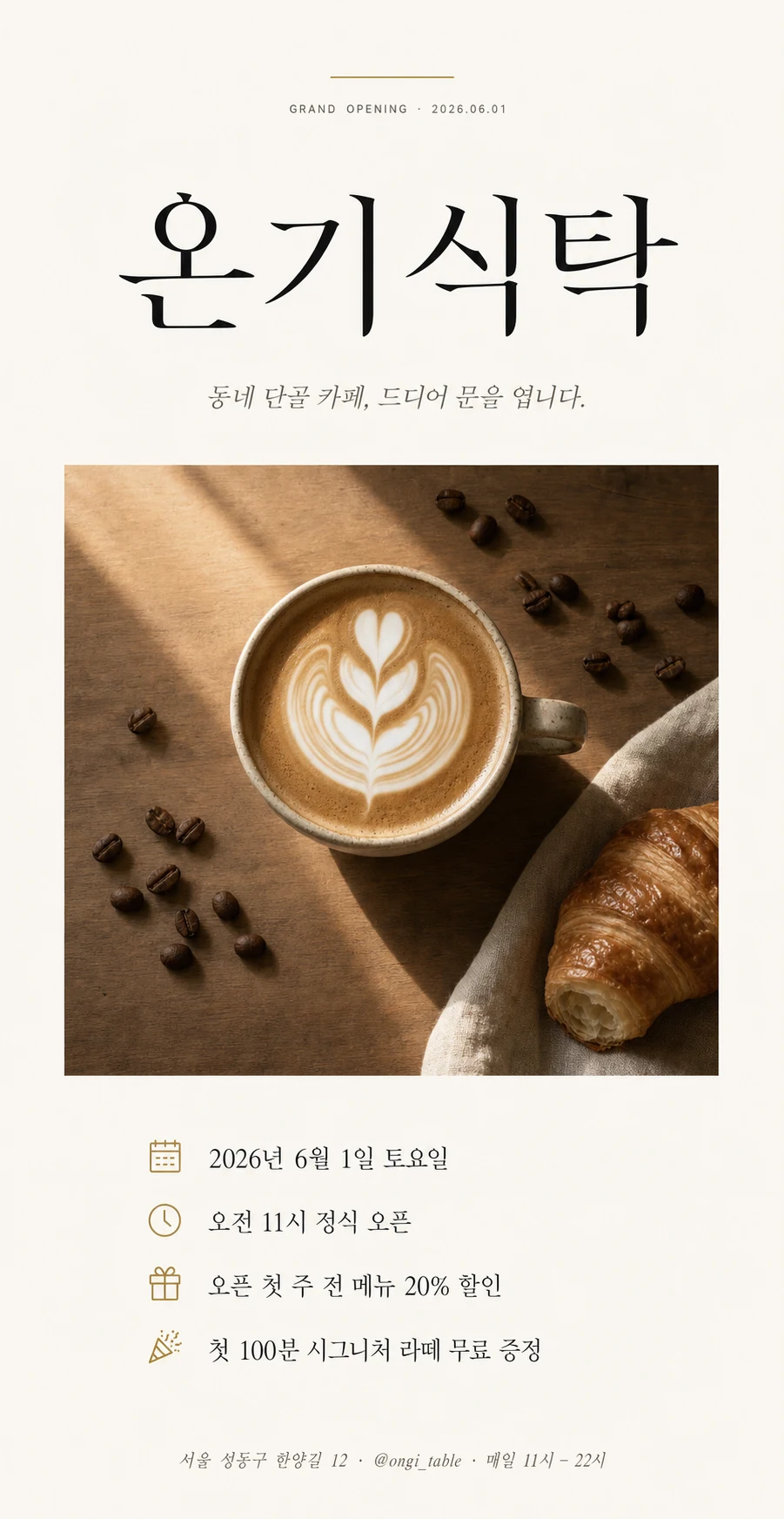
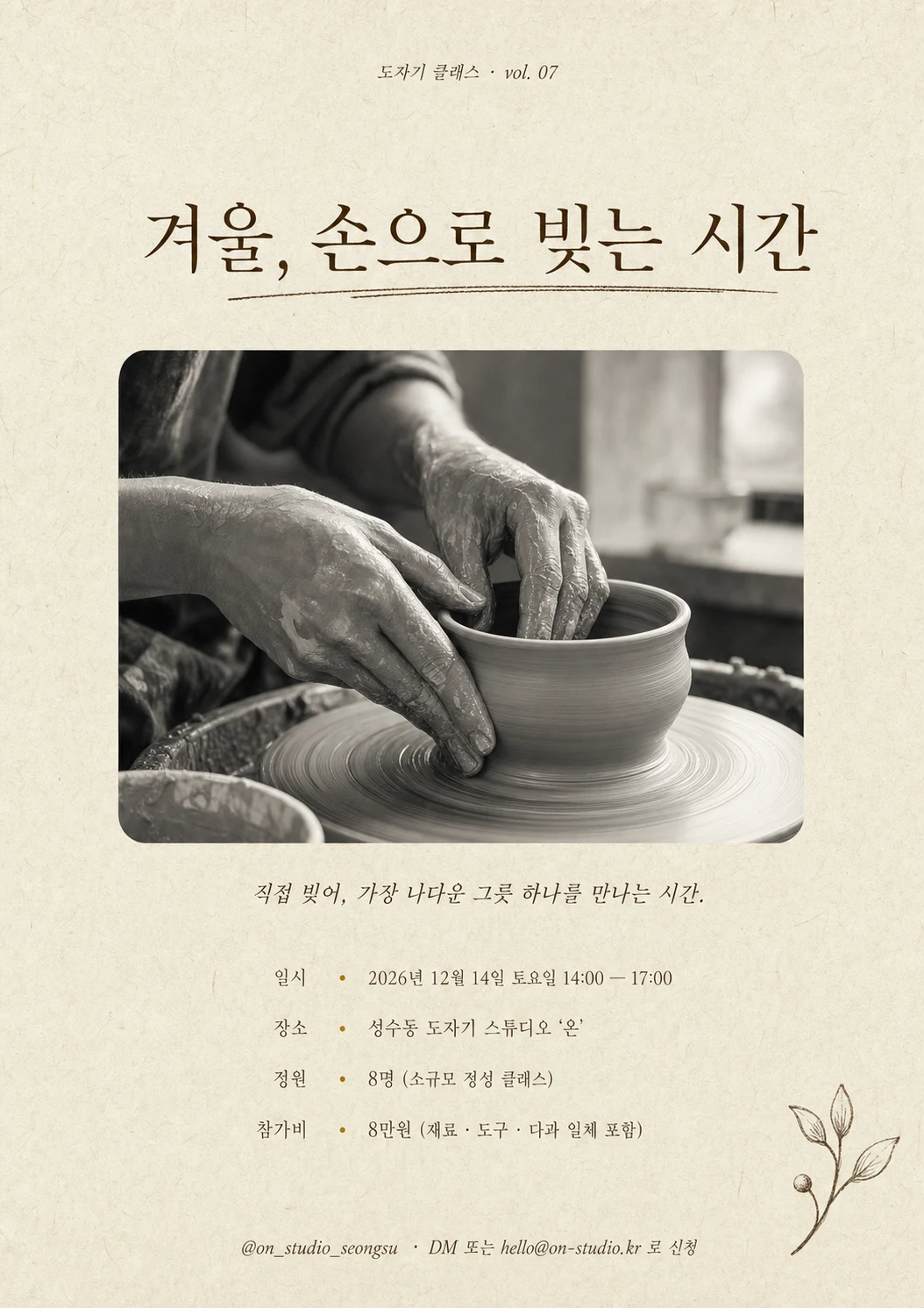
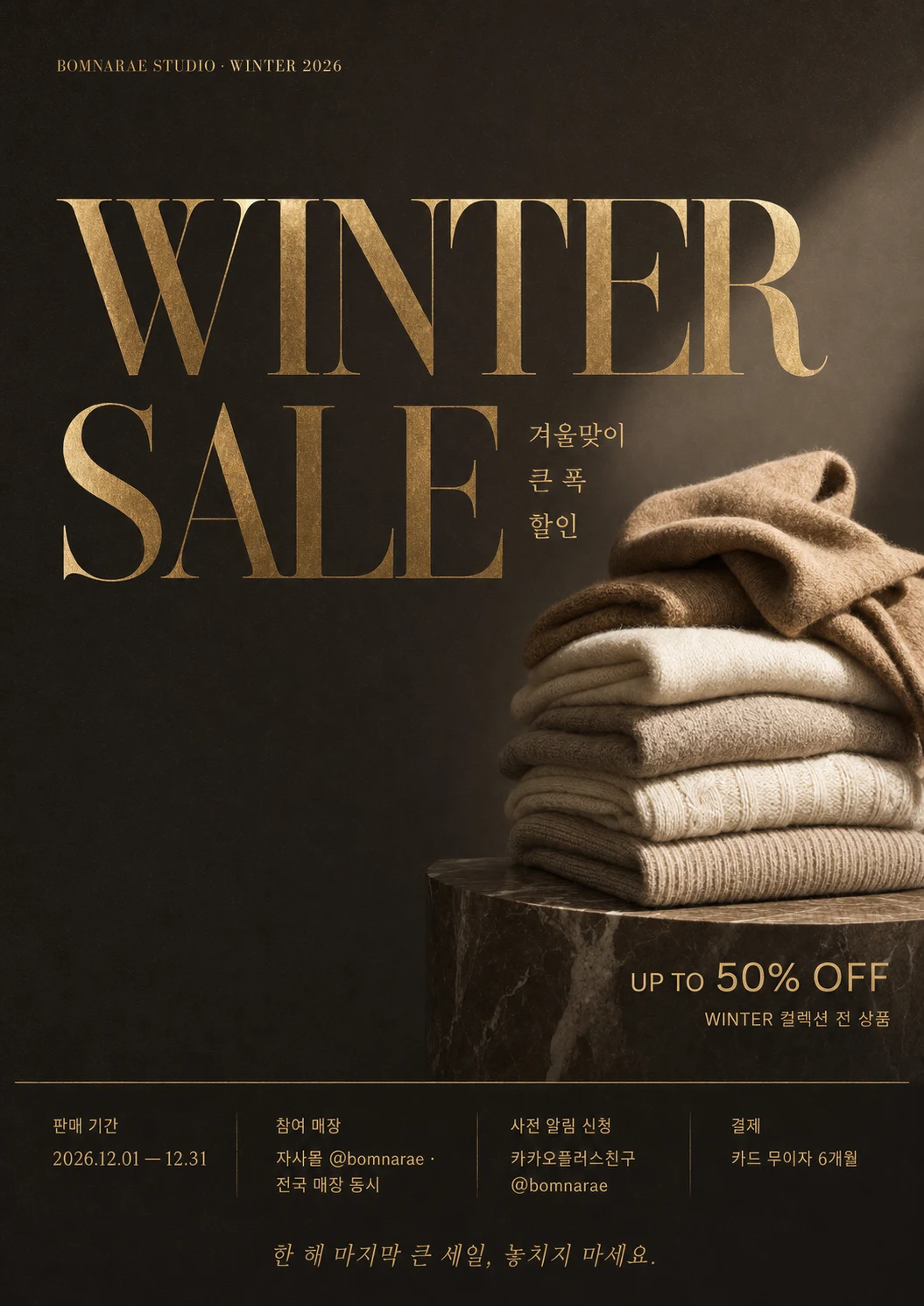
행사·이벤트 포스터는 3미터 떨어진 곳에서도 헤드라인이 읽혀야 합니다. 외주 15–50만원 / 5–7일. 그랜드 오픈·워크숍·시즌 세일 등 이벤트가 잦을수록 누적 비용이 큽니다.
이 GPTs는 이벤트 종류별 검증된 레이아웃(헤드라인·서브카피·메인비주얼·4정보 블록·푸터)을 자동 적용해 인쇄소 입고 가능한 품질로 만들어줍니다.
📷 결과물 — 3가지 이벤트 유형
🛠️ 사용법 5단계
- 이벤트 종류 선택 (오픈·신메뉴·워크숍·세일·콜라보)
- 헤드라인 + 서브카피 작성 (3미터에서도 읽힐 임팩트)
- 필수 4정보 입력 — 일시·장소·혜택·신청법
- 포맷·톤 선택 (A2·A3·1:1·9:16 / 5가지 톤)
- 인쇄소 입고 OR 인스타 게시물·스토리·매장 비치 풀세트로 활용
📊 기존 vs 변화
| 항목 | 외주 포스터 | 포스터 GPTs |
|---|---|---|
| 회당 비용 | 15–50만원 | 무료 |
| 소요 시간 | 5–7일 | 5분 |
| 포맷 변형 (인쇄+SNS) | 별도 견적 | 무료 무제한 |
| 한국어 가독성 | 디자이너 검수 | 자동 보장 |
| 이벤트 빈도 (월 1회) | 연 200–600만원 | 연 ₩336,000 |
💼 실전 활용
- 그랜드 오픈 / 리오픈 / 1주년
- 신메뉴·신제품 출시
- 워크숍·클래스·체험 프로그램
- 시즌 세일 / 한정 컬렉션
- 콜라보·팝업·플리마켓
🎉 포스터 GPTs
A2·A3·1:1·9:16 풀포맷. 인쇄소 즉시 입고. 이벤트 1건 30만원 절약.
⑤ 📦 패키지·라벨 목업 GPTs (NEW)
📌 왜 쓰나요?
신제품을 시장에 내놓기 전, 가장 어려운 결정은 "어떤 브랜드 방향으로 갈 것인가" 입니다. 외주 시안 1건은 20–80만원 / 1–2주이고, 보통 한 방향만 보여주기 때문에 비교가 불가능합니다.
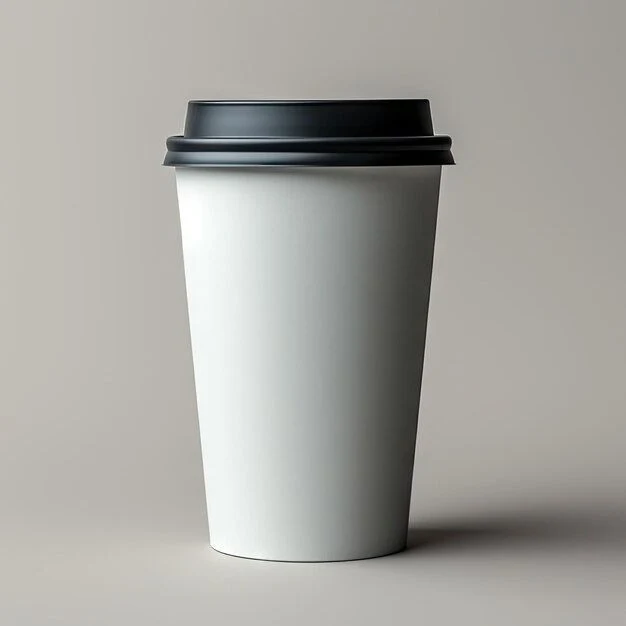
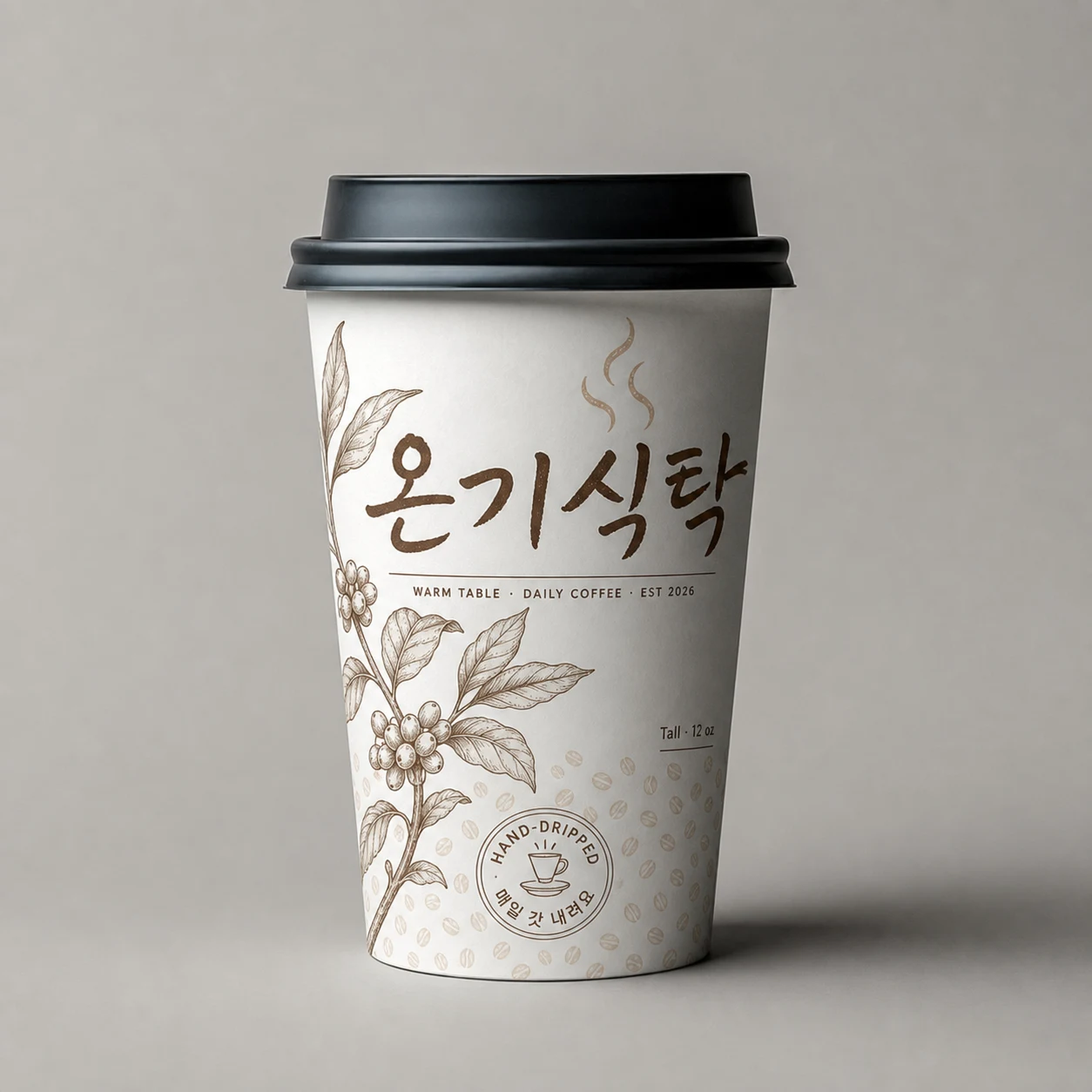
이 GPTs는 내 패키지 목업 1장에 브랜드 아이덴티티(로고·워드마크·컬러)를 합성해줍니다. 박스·컵·쇼핑백 등 어떤 형태든 빈 목업 사진 1장만 있으면 즉시 브랜드가 입혀진 시안이 나옵니다.
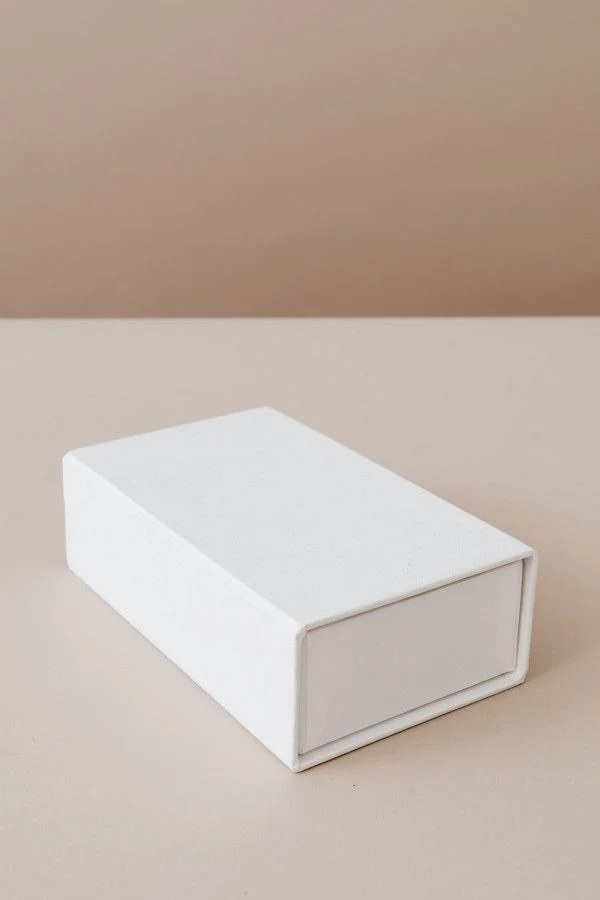
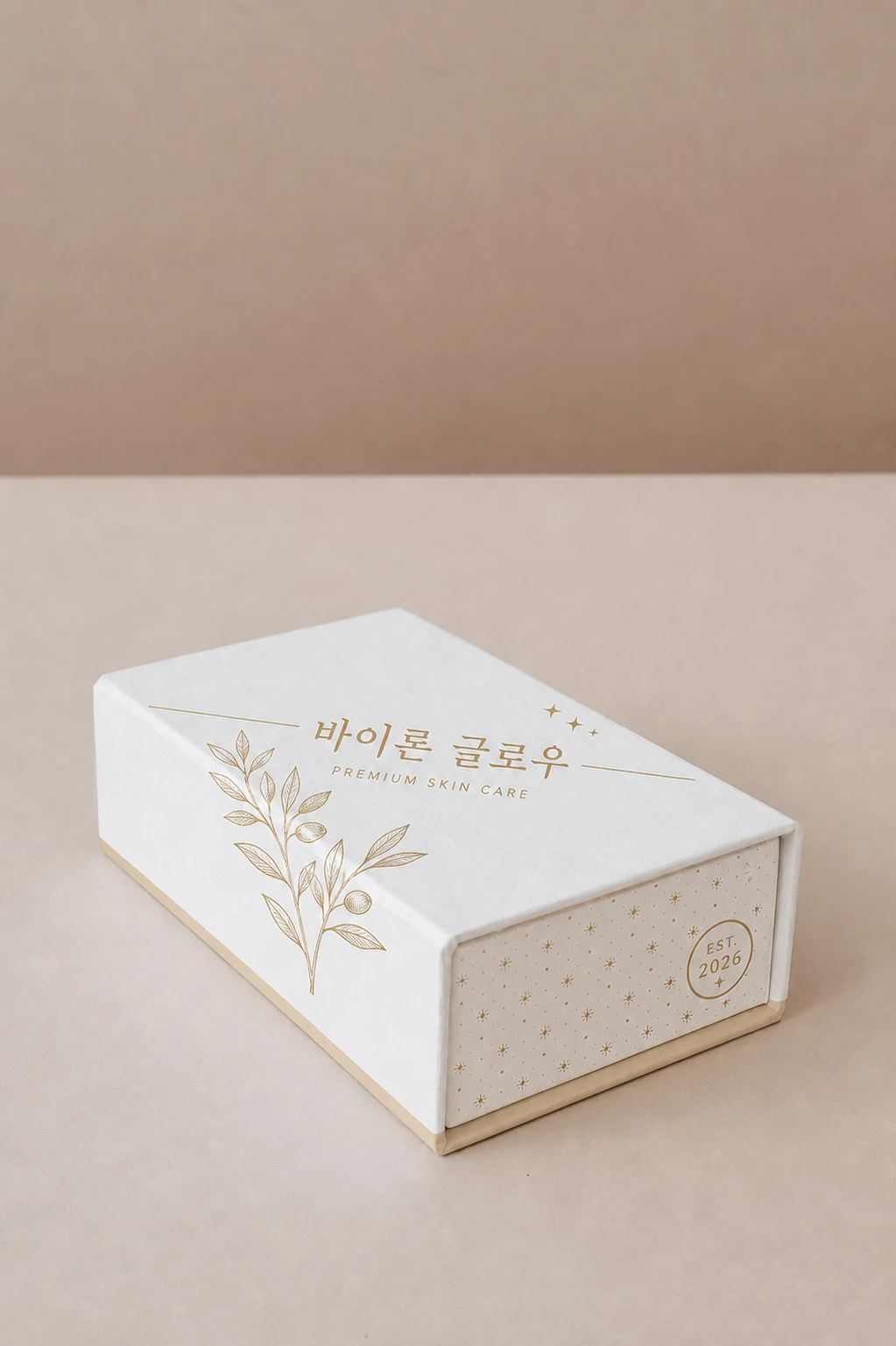
📷 결과물 — 빈 목업(Before) → 브랜드 입힌 후(After)
세 가지 대표 패키지 — 화장품 박스 · 테이크아웃 컵 · 쇼핑백 — 동일 mockup에 한글 워드마크와 작은 로고만 추가한 결과입니다.
① 화장품·기프트 박스 — 바이론 글로우 (프리미엄 스킨케어)
② 테이크아웃 커피컵 — 온기식탁 (동네 카페)
③ 쇼핑백·테이크아웃백 — 슬로우 룸 (셀렉트샵)
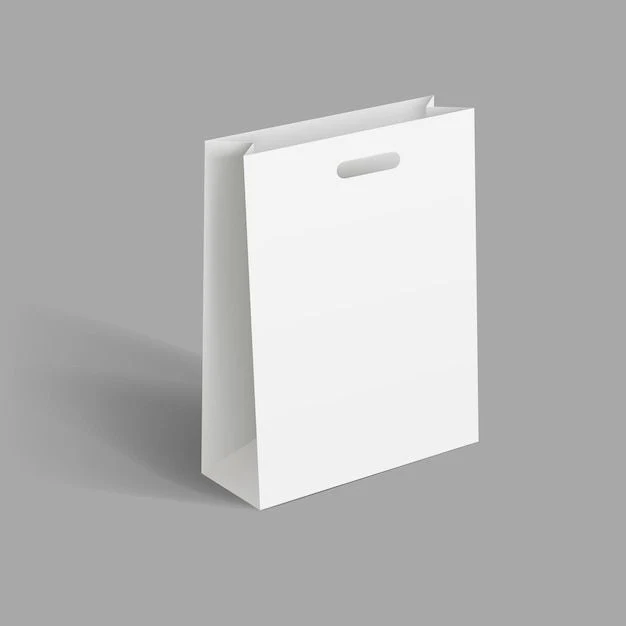
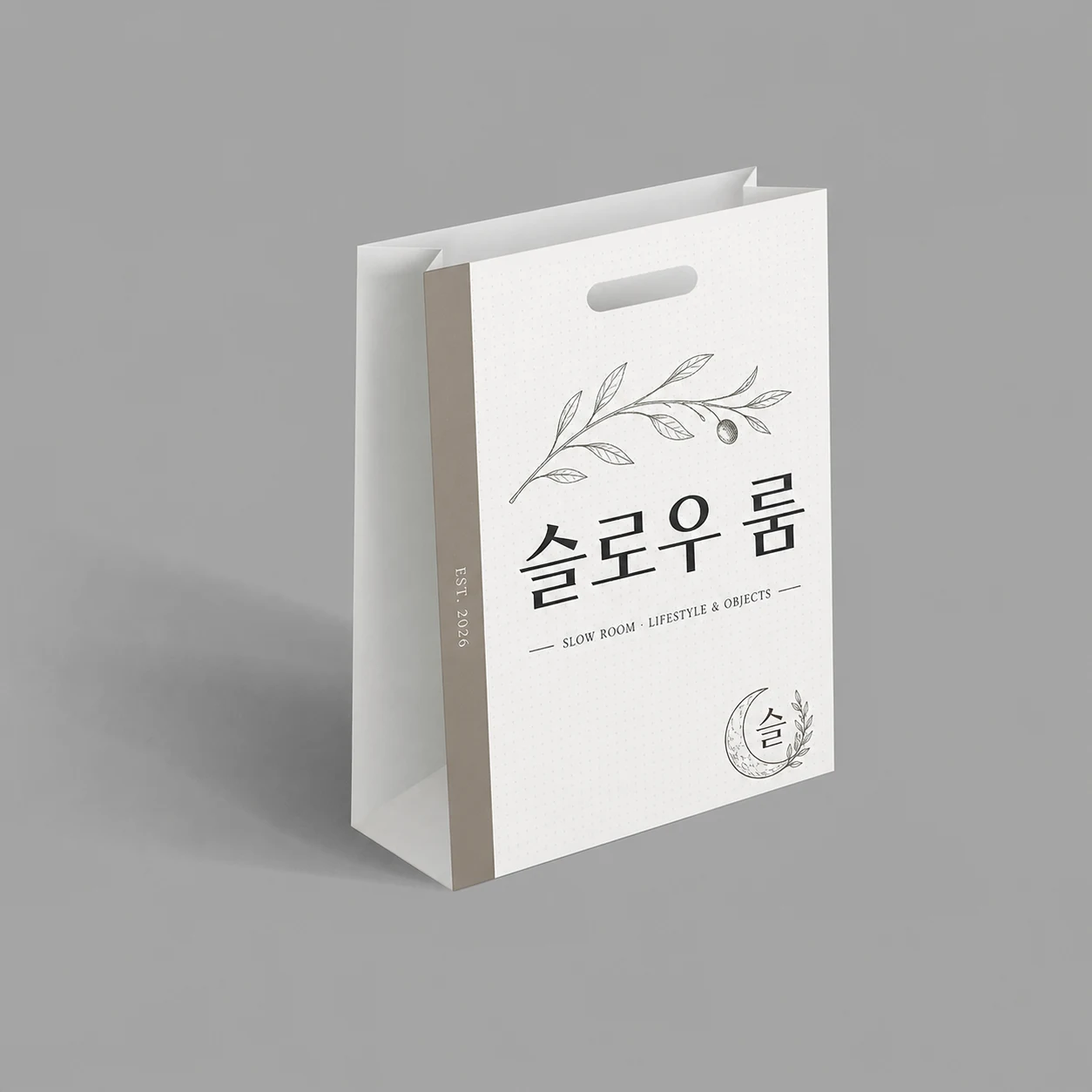
포인트: 박스 각도·컵 형태·쇼핑백 그림자 — 원본 mockup의 물리적 디테일은 그대로 유지하면서 브랜드만 인쇄된 것처럼 합성됩니다. 인쇄 발주 전 시안 검토, 가맹 본부 자료, B2B 영업자료로 즉시 사용 가능.
🛠️ 사용법 5단계
- 제품 사진 1장 첨부 (단품샷)
- GPTs가 묻는 5가지 — 브랜드명 / 카테고리 / 톤 / 강조 키워드 / 포맷
- 첫 컨셉 확인 → "전체 4톤 비교" 답하면 4가지 자동 생성
- 마음에 드는 컨셉 1–2개 확정
- 외주 디자이너에게 "이 방향으로 진짜 제작" 견적 의뢰 → 견적 30% 인하 + 미팅 1회 종료
📊 기존 vs 변화
| 항목 | 외주 패키지 시안 | 패키지 목업 GPTs |
|---|---|---|
| 시안 1회 비용 | 20–80만원 | 무료 |
| 시안 1장 소요 | 3–5일 | 3–5분 |
| 비교 시안 개수 | 2–3장 | 4톤 + 무제한 변형 |
| 의사결정 속도 | 회의 필요 (1주+) | 혼자 비교 (당일) |
💼 실전 활용
- 신제품 출시 전 사내 의사결정
- 크라우드펀딩 페이지(와디즈·텀블벅) 비주얼
- B2B 도매 영업자료 / 가맹점 모집 자료
- 외주 디자이너 가이드 (견적 인하)
- 리브랜딩 검토용 (기존 제품 → 새 컨셉)
📦 패키지·라벨 목업 GPTs
내 제품 1장 → 4가지 브랜드 컨셉. 신제품 방향 결정의 무기.
⑥ 🏪 매장 간판·인테리어 시뮬레이션 GPTs (NEW)
📌 왜 쓰나요?
매장 리뉴얼은 2,000–5,000만원 단위 의사결정입니다. 그런데 인테리어 업체는 보통 포트폴리오만 보여주고, 내 매장이 어떻게 바뀌는지 미리 시각화하지 않습니다. 별도 3D 렌더링은 50–200만원 / 2–4주.
이 GPTs는 우리 매장 사진 1장으로 모던우드·화이트미니멀·한옥모던 등 톤별 리뉴얼 시안을 5분 만에 비교하게 해줍니다. 임대인 협의용으로 특히 강력.
📷 결과물 — 같은 매장, 3가지 리뉴얼
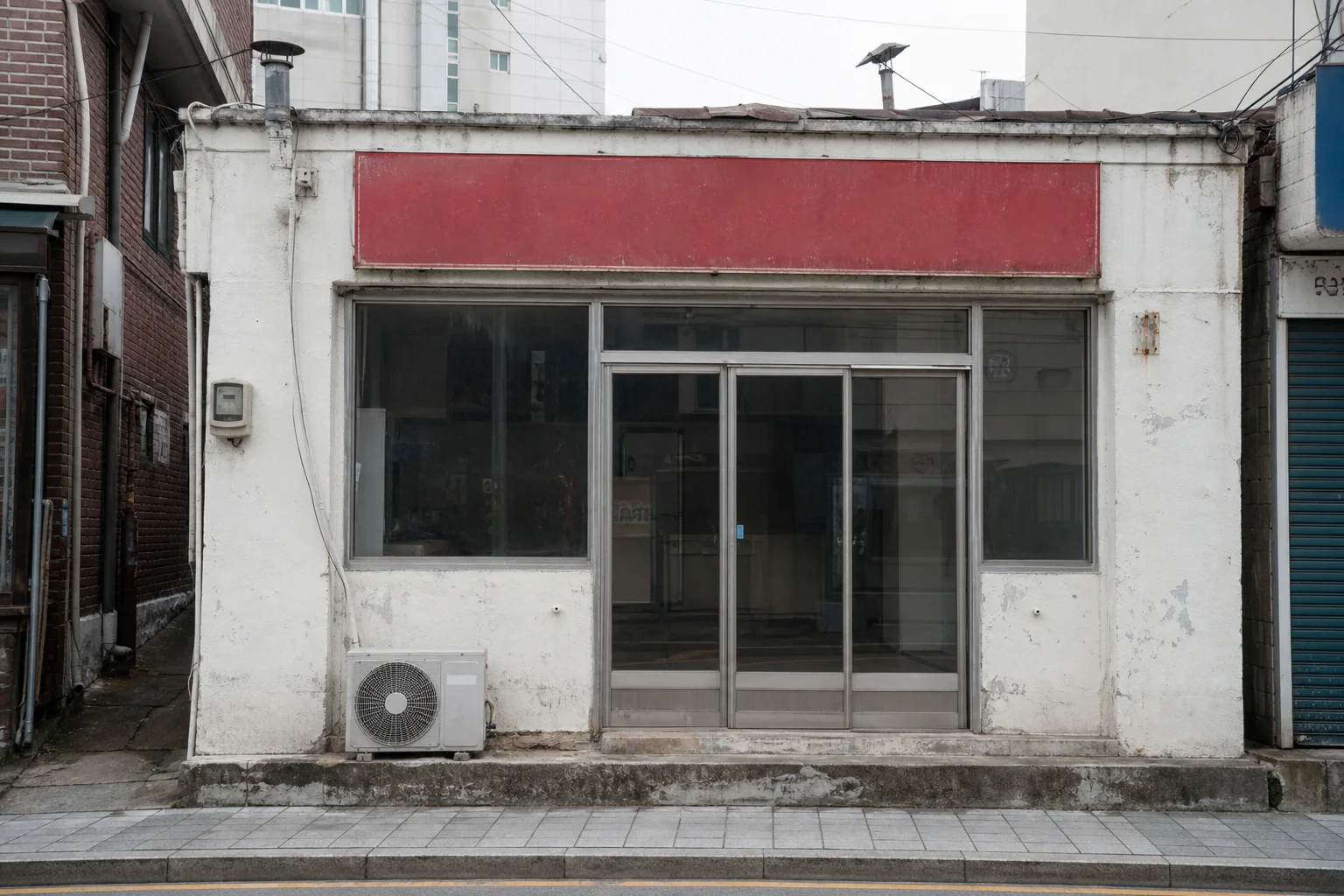
Before — 오래된 골목 매장 (리뉴얼 직전)
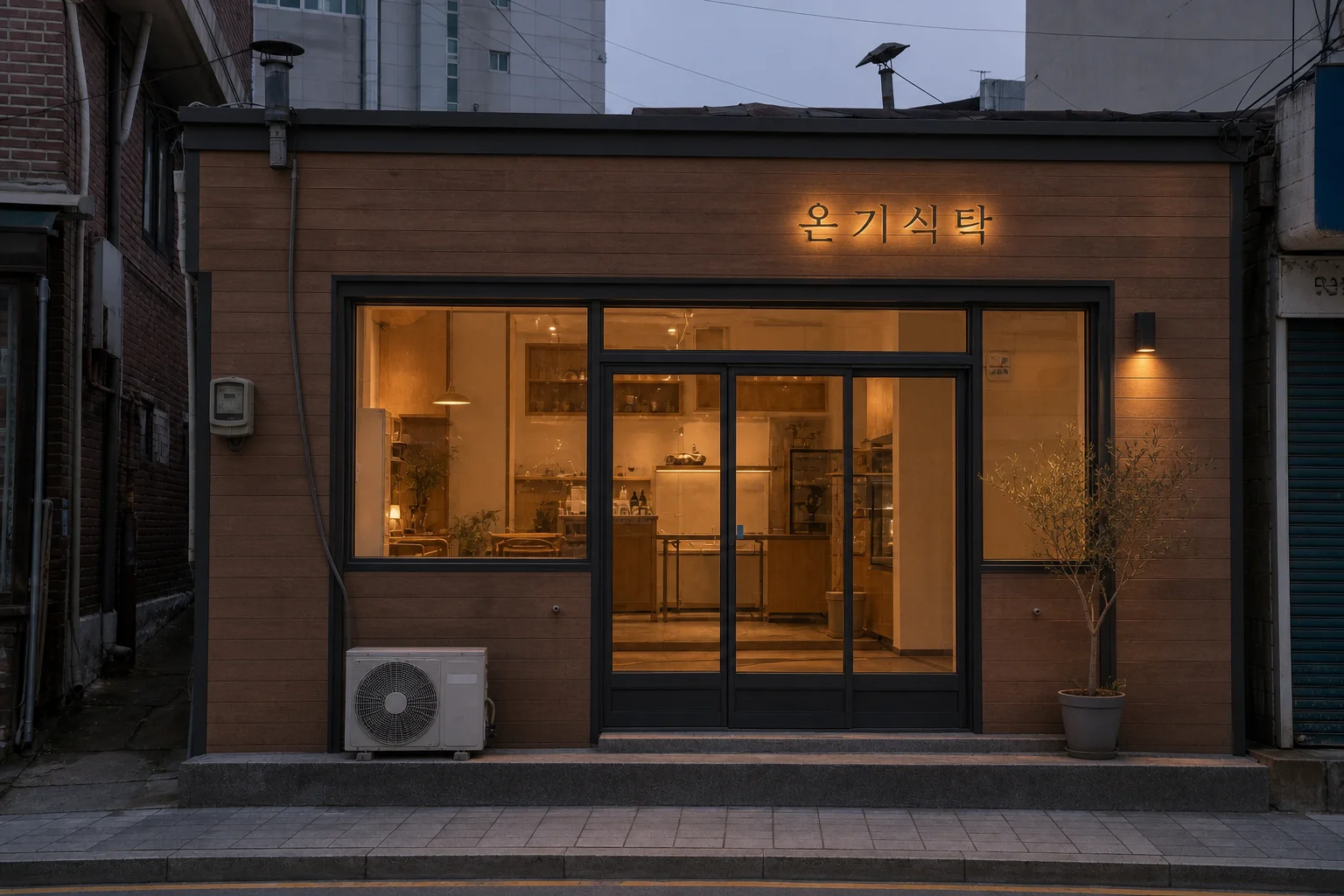
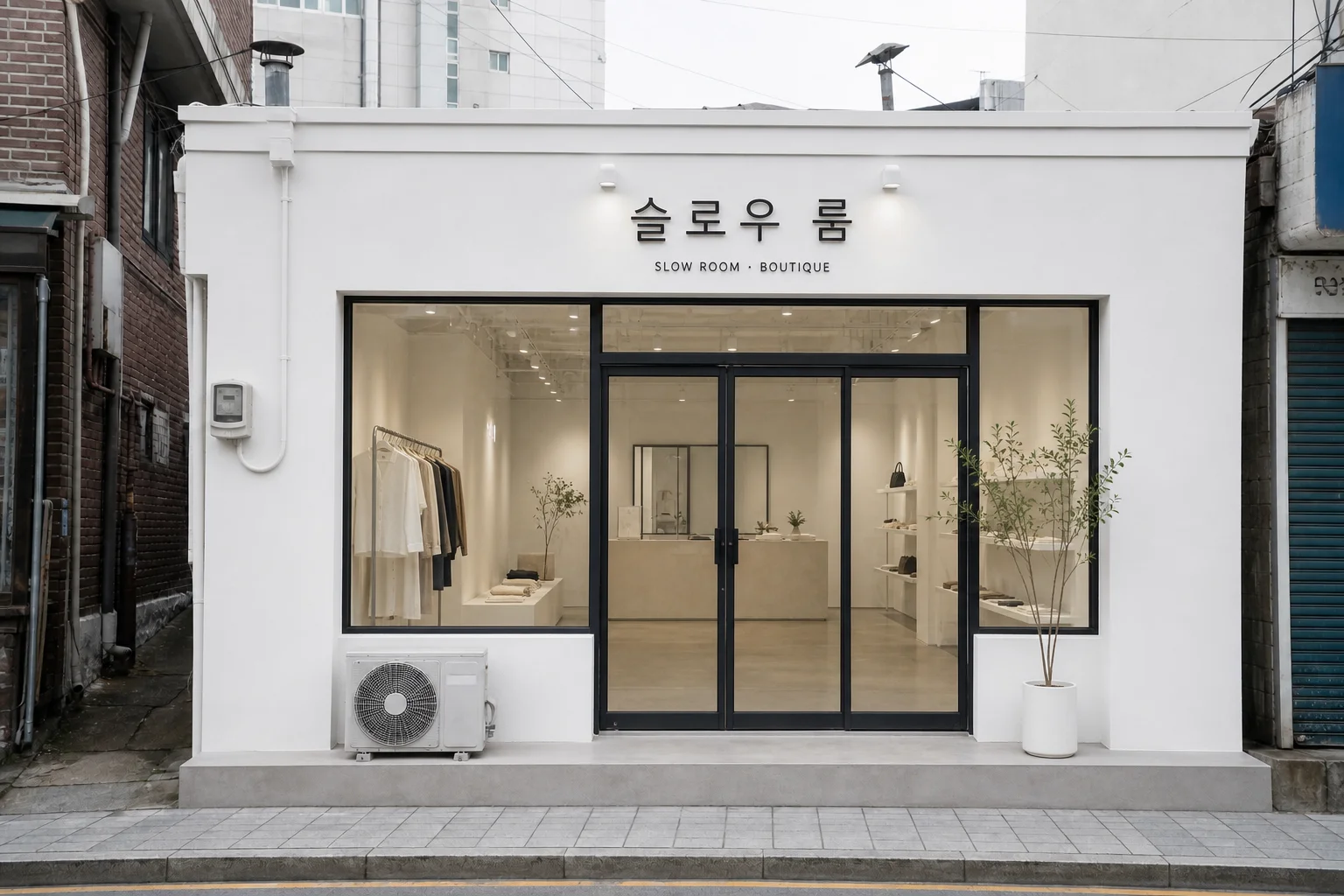
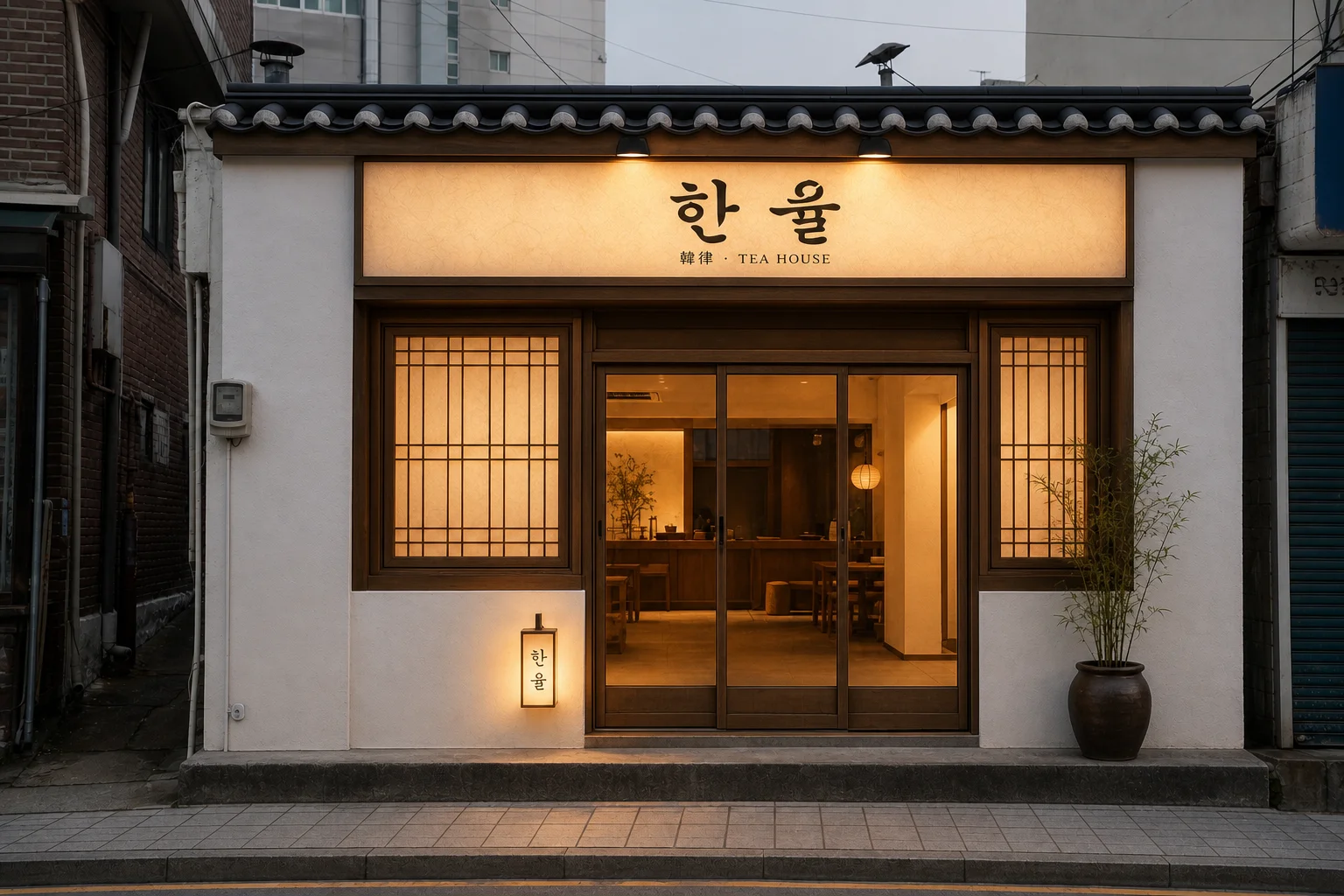
동일 위치, 동일 카메라 각도. 건물 구조는 그대로 유지되고 외관 자재·간판·조명만 바뀝니다.
🛠️ 사용법 5단계
- 매장 외관 사진 1장 준비 (정면 / 약간 사선 / 낮 시간)
- GPTs에 첨부 + "리뉴얼 시뮬레이션 부탁"
- 5가지 답변 — 업종 / 새 상호 / 톤 / 시간대 / 포커스
- 톤 바꿔서 즉시 비교 (모던우드 vs 화이트미니멀 vs 한옥모던)
- 확정 시안 → 인테리어 업체 견적 의뢰 시 첨부 / 임대인 협의 시 첨부
📊 기존 vs 변화
| 항목 | 3D 렌더링 외주 | 매장 시뮬 GPTs |
|---|---|---|
| 시안 1장 비용 | 50–200만원 | 무료 |
| 소요 시간 | 2–4주 | 5분 |
| 톤 비교 개수 | 1–2개 (추가비) | 무제한 |
| 임대인 설득 자료 | 별도 제작 | 그대로 사용 |
💼 실전 활용
- 인테리어 업체 견적 비교 (3–5곳 일관성 확보)
- 임대인 리모델링 협의 (승인률 ↑)
- 상가 매수·임차 의사결정
- 프랜차이즈 가맹 본부 자료 (상권별 톤)
- 간판 인쇄 발주 전 실제 부착 모습 미리보기
🏪 매장 간판·인테리어 시뮬레이터
우리 가게 사진 1장 → 톤별 리뉴얼 시안. 3D 렌더 외주 200만원 절약.
⑦ 📋 메뉴판·POP·전단지 GPTs (NEW)
📌 왜 쓰나요?
소상공인은 메뉴판·POP·전단지를 연 평균 12회 이상 만듭니다 (신메뉴·시즌·프로모션). 외주 회당 10–30만원 + 3–5일 + 수정 회차 추가 → 연 100–300만원이 디자인비로 사라집니다.
이 GPTs는 한국어 카피 + 가격 + 사진이 글자 깨짐 없이 한 번에 들어가는 GPT Image 2의 결정적 강점을 활용합니다. 단 한 글자도 바꾸지 않는다는 원칙.
📷 결과물 — 4가지 인쇄 포맷
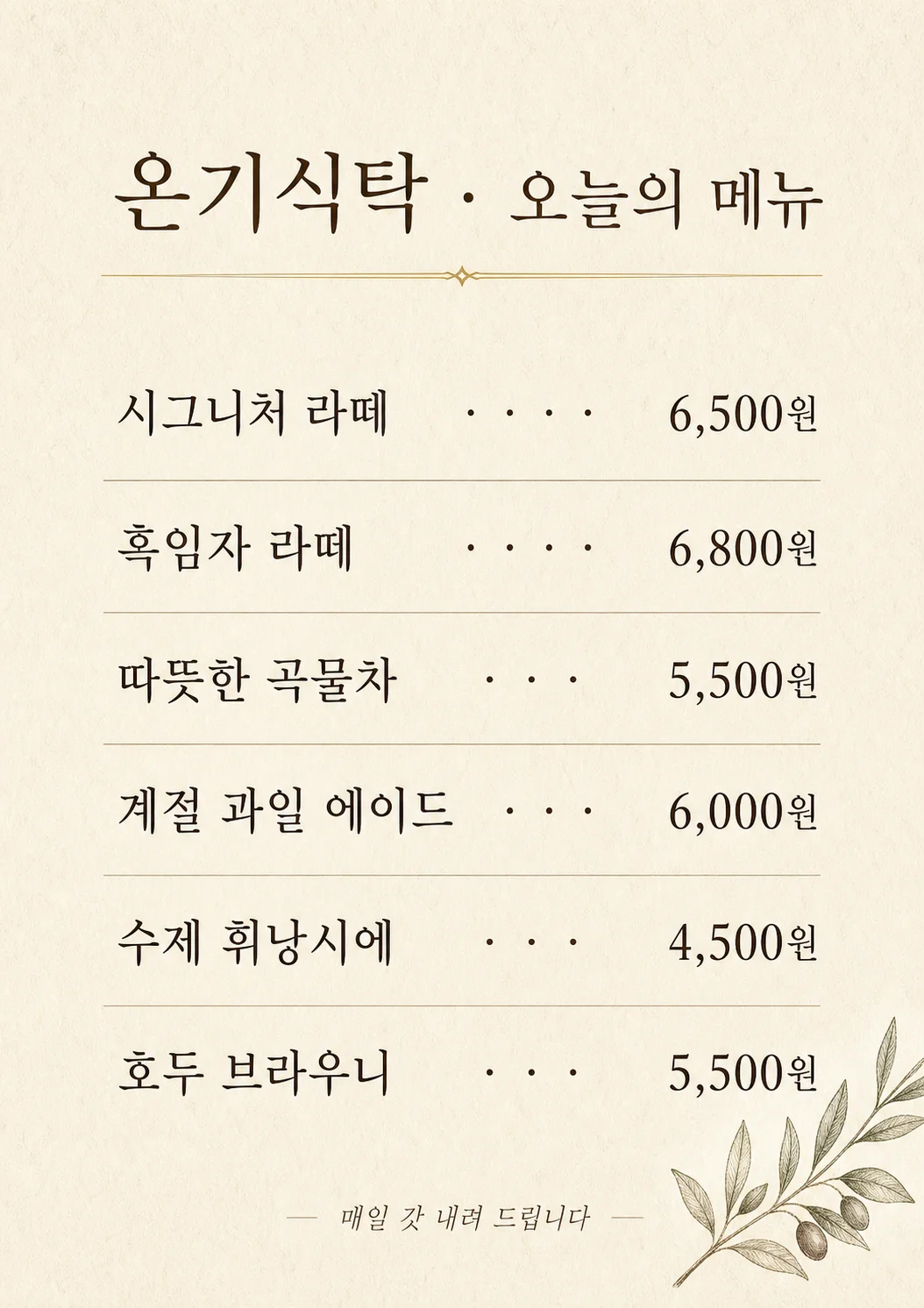
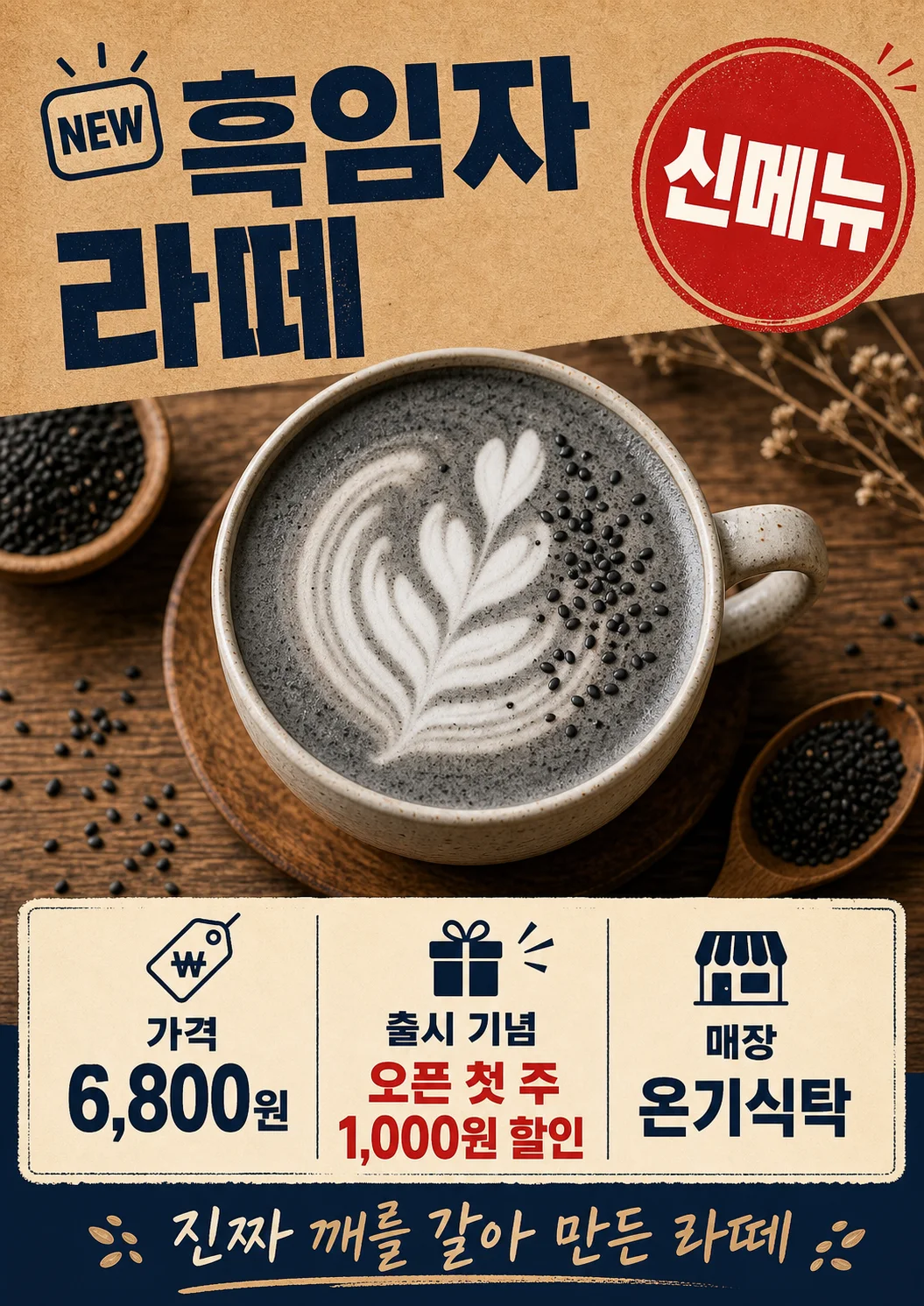
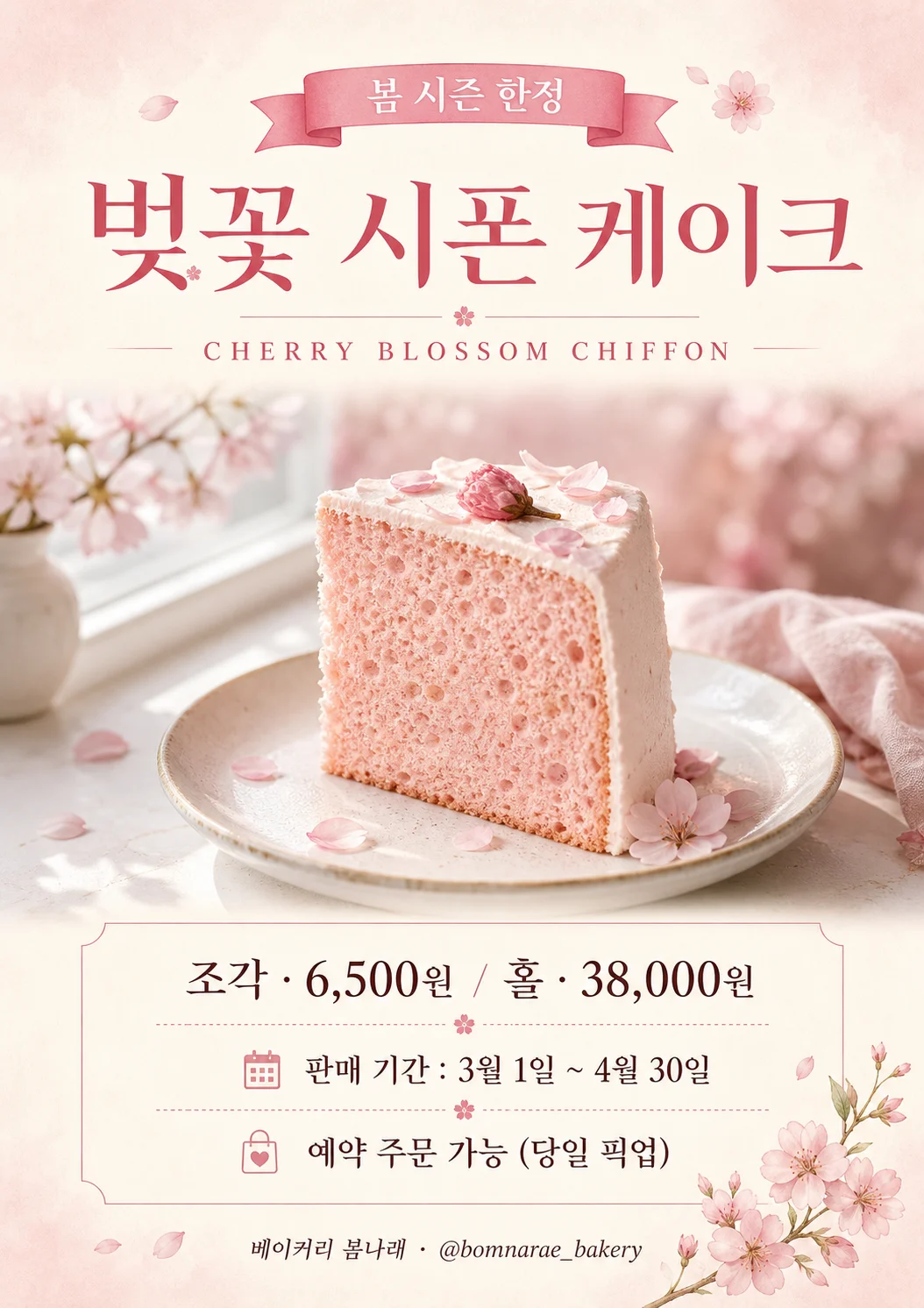
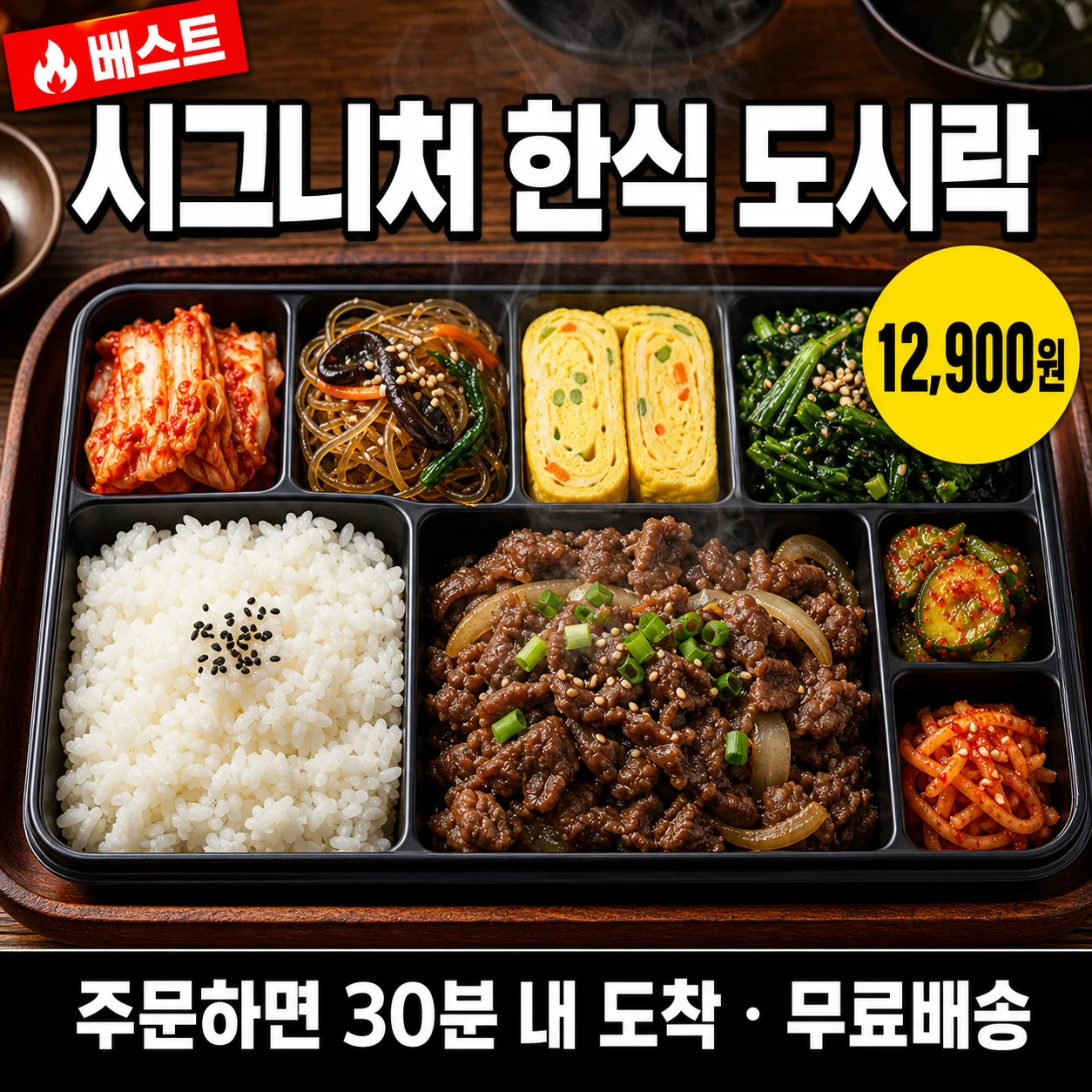
📷 메뉴판 한 종류, 톤만 바꿔서 3가지 추가 시안 비교
같은 메뉴 그대로 + 톤만 바꿔서 즉시 비교 가능. ①번 기본 톤 외에도 아래 3가지 변형을 즉시 비교 가능. 우리 매장 톤에 맞는 시안을 1분 안에 찾을 수 있습니다.
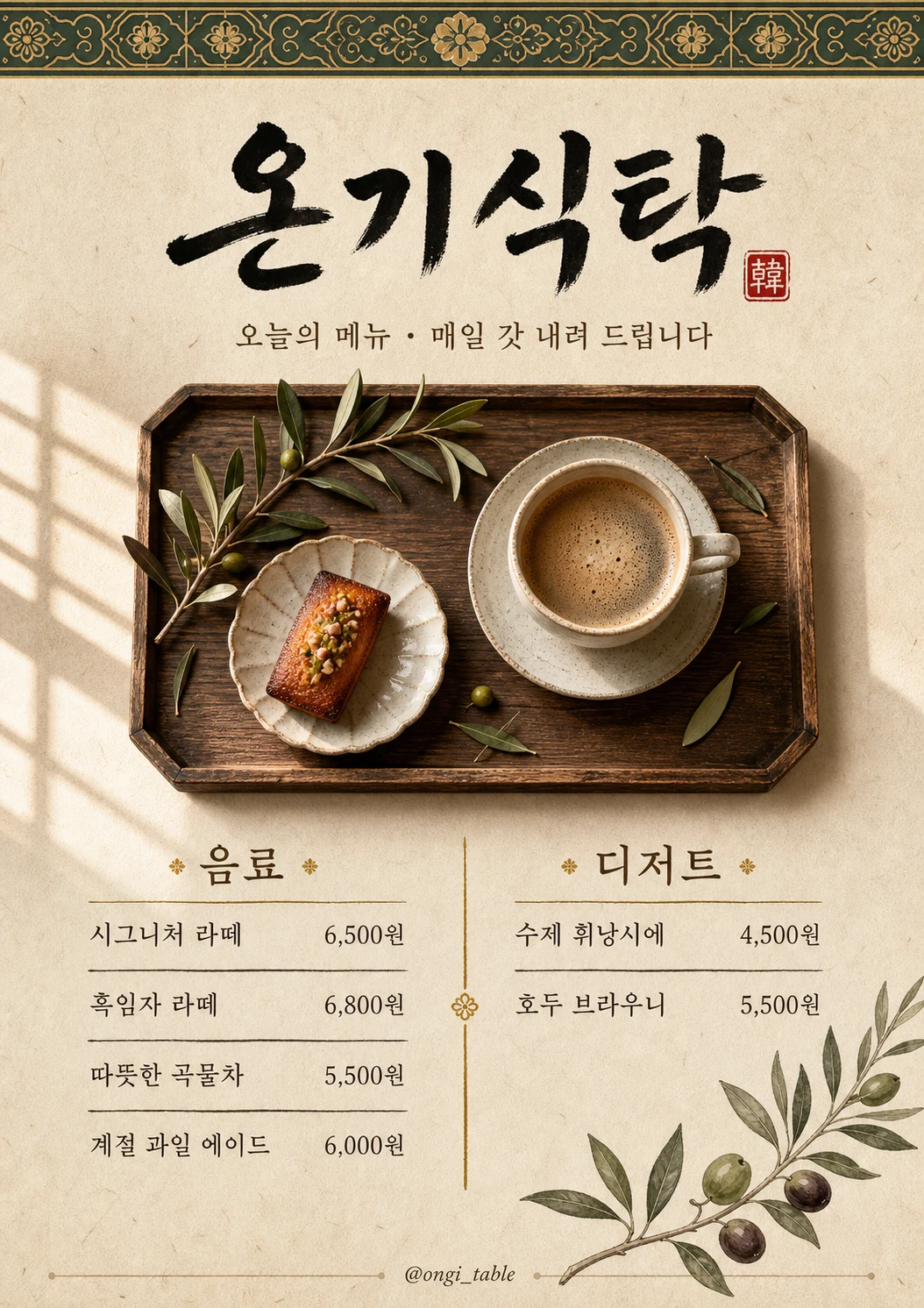
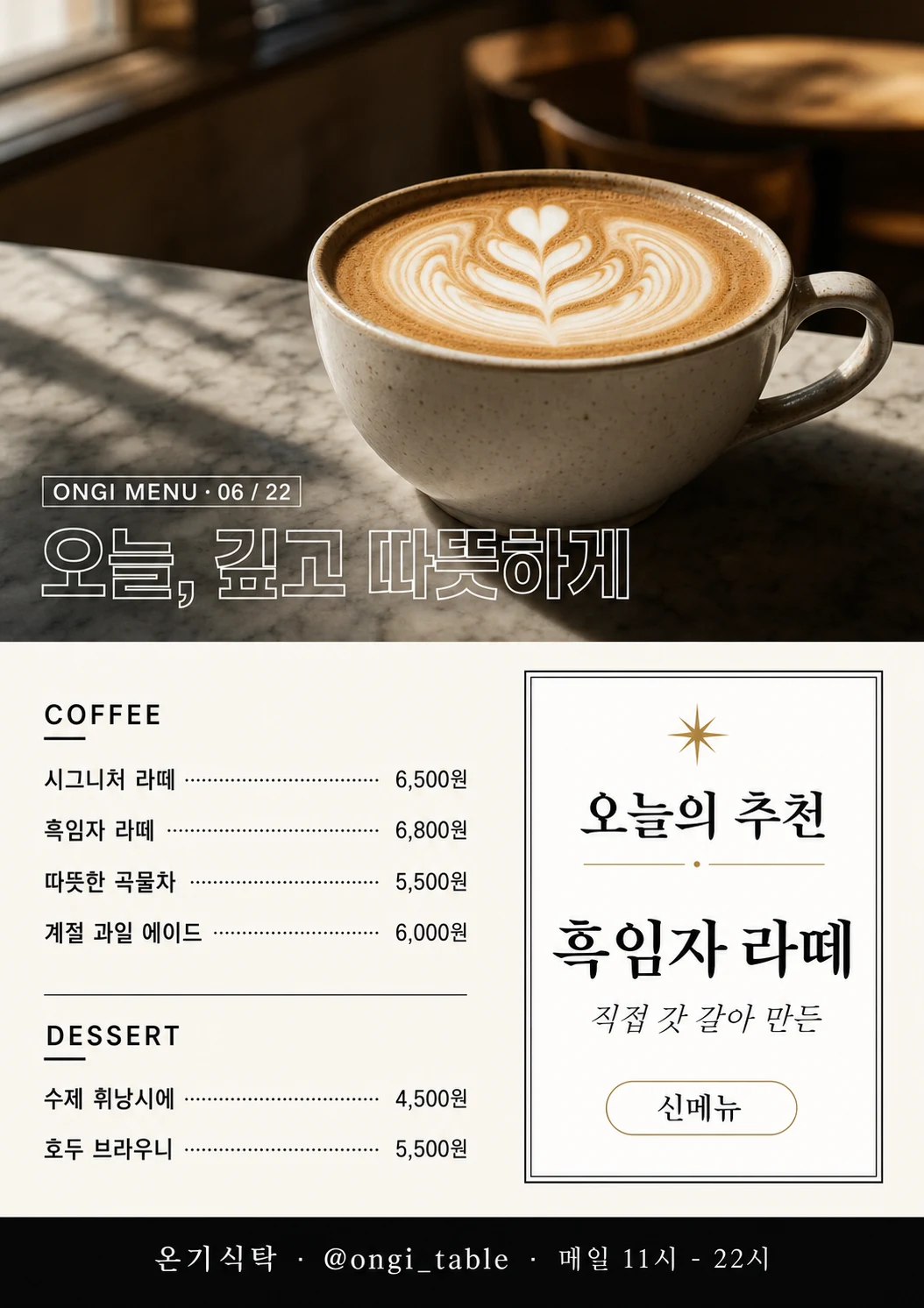
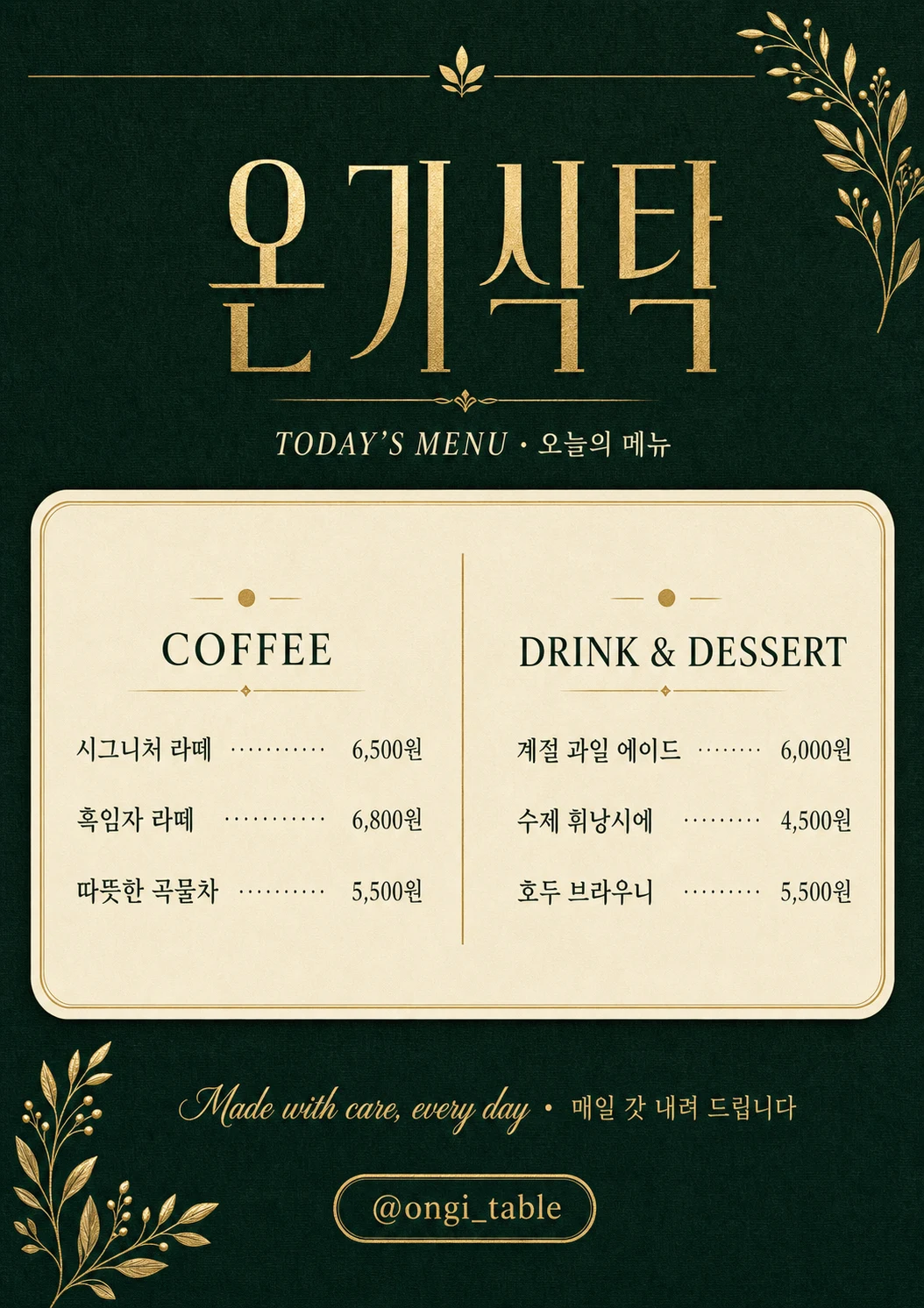
실전 팁: 가게 분위기에 따라 톤 선택이 매출에 직결됩니다. 한식당이 미니멀 카페 톤을 쓰면 "어색해 보여서 안 들어간다"는 피드백을 받기 쉽습니다. GPTs는 5톤 모두 즉시 만들어주므로 고객 4–5명에게 보여주고 가장 반응 좋은 톤을 채택하는 게 베스트.
🛠️ 사용법 5단계
- 종류 선택 (메뉴판 / POP / 전단지 / 배달앱 썸네일)
- 상호 + 헤더 작성
- 본문 텍스트 그대로 (메뉴명·가격·일정 수정 없이)
- 톤 선택 (에디토리얼 / 카페 따뜻 / 한식 정갈 / 모던 비비드 / 빈티지)
- 사진 첨부 (선택) → 인쇄소·배달앱 즉시 입고
📊 기존 vs 변화
| 항목 | 디자인 외주 | 메뉴판 GPTs |
|---|---|---|
| 회당 비용 | 10–30만원 | 무료 |
| 1장 소요 | 3–5일 | 5분 |
| 수정 횟수 | 보통 2–3회 (추가비) | 무제한 |
| 시즌 변형 | 매번 외주 | 톤만 바꿔서 즉시 |
| 한국어 가독성 | 디자이너 검수 | 100% 자동 |
💼 실전 활용
- 신메뉴 출시 (POP + 배달앱 + SNS 1세트)
- 시즌 프로모션 (봄·여름·가을·겨울 변형)
- 메뉴 가격 변경 즉시 재발주
- 이벤트·할인 (주말 한정, 오픈 기념)
- 배포 전단지 (A5 양면 인쇄용)
📋 메뉴판·POP·전단지 디자이너
한국어 카피+가격 그대로. 인쇄소·배달앱 즉시 입고. 연 100만원+ 절약.
💰 7종 종합 — 1년 외주비 환산
| 항목 | 빈도 | 외주 단가 | 연 외주비 |
|---|---|---|---|
| 제품촬영 | 월 2회 | 20만원 | 480만원 |
| 카드뉴스 | 주 1세트 | 20만원 | 1,040만원 |
| 상세페이지 | 분기 1회 | 50만원 | 200만원 |
| 포스터 | 월 1회 | 25만원 | 300만원 |
| 패키지 시안 | 연 2회 | 50만원 | 100만원 |
| 매장 리뉴얼 시뮬 | 1회 | 100만원 | 100만원 |
| 메뉴판·POP·전단지 | 월 1회 | 20만원 | 240만원 |
| 연 총 외주비 | 2,460만원 | ||
| GPT Image 2 GPTs 사용 시 | ChatGPT Plus 연 | ₩336,000 | |
| 연 절감액 | 약 2,430만원 |
위 7개 GPTs를 본격 활용하면 연 2,000만원+ 규모의 디자인 외주비를 절감할 수 있습니다. ChatGPT Plus 1개 계정(월 ₩28,000)으로 무제한에 가깝게 사용 가능합니다.
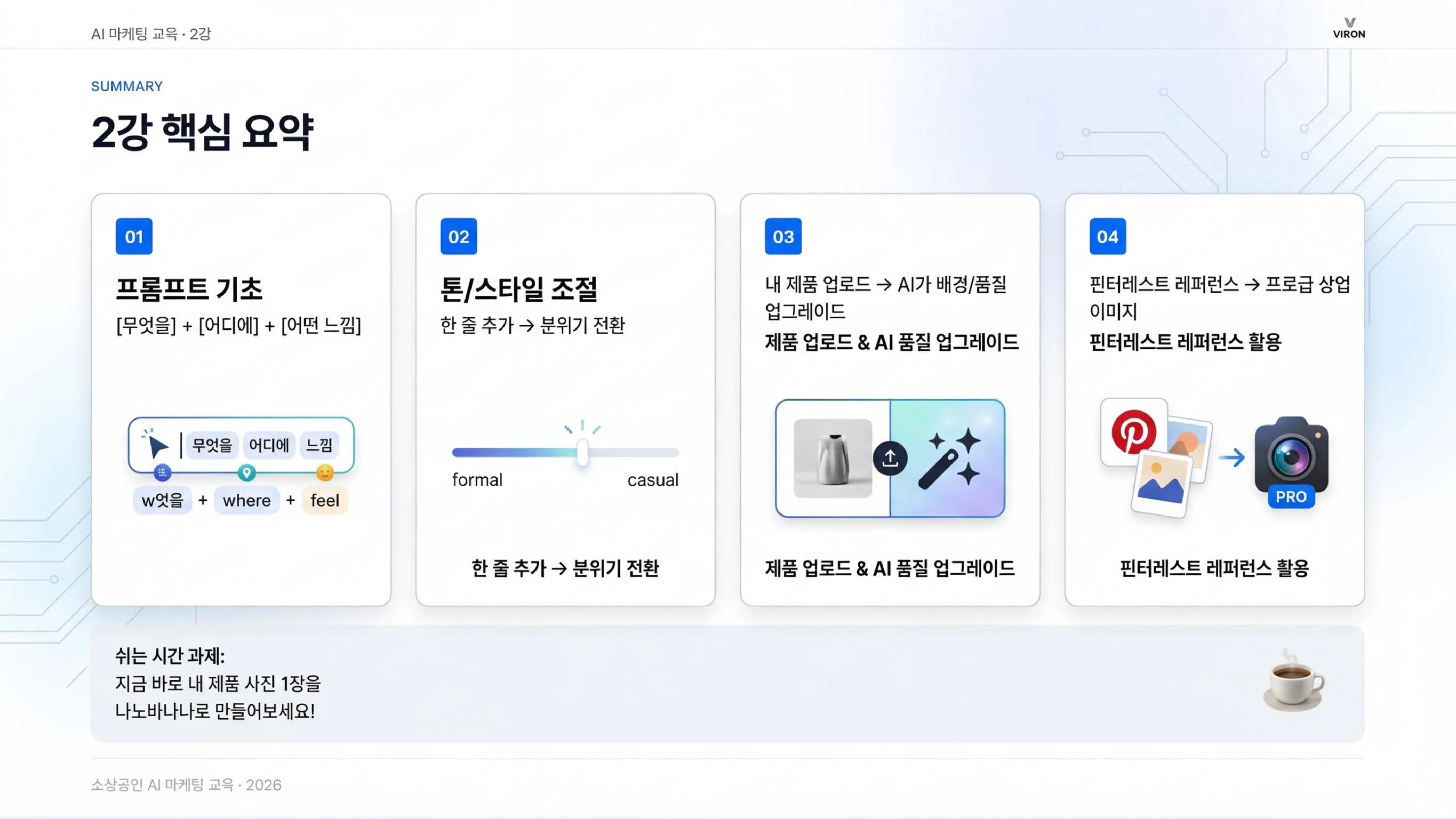
2강 핵심 요약
| 배운 것 | 핵심 |
|---|---|
| 프롬프트 기초 | [무엇]+[어디에]+[어떤 느낌으로] |
| 톤/스타일 조절 | 한 줄 추가 → 분위기 전환 |
| 제품 업로드 & AI 품질 업그레이드 | 스마트폰 사진 → 전문가급 |
| 핀터레스트 레퍼런스 활용 | 프로 스타일 그대로 가져오기 |
| GPTs 7종 풀라인업 | 제품촬영·카드뉴스·상세페이지·포스터·패키지·매장·메뉴판 |
| 연 외주비 환산 | 약 2,460만원 → ₩336,000 (Plus 1년) = 연 2,400만원+ 절감 |
오늘 배운 것들을 순서대로 한 번씩 해보면 자연스럽게 익혀집니다. 처음엔 어색하지만 두 번째부터는 훨씬 빠르게 됩니다. 실전 팁: 쉬는 시간 10분 안에 지금 바로 내 제품 사진 1장을 만들어보세요. "해봤다"는 경험이 다음 단계로 나아가는 가장 빠른 방법입니다.
쉬는 시간 과제: 지금 바로 내 제품 사진 1장을 GPT Image 2로 만들어보세요!
다음 강의 예고
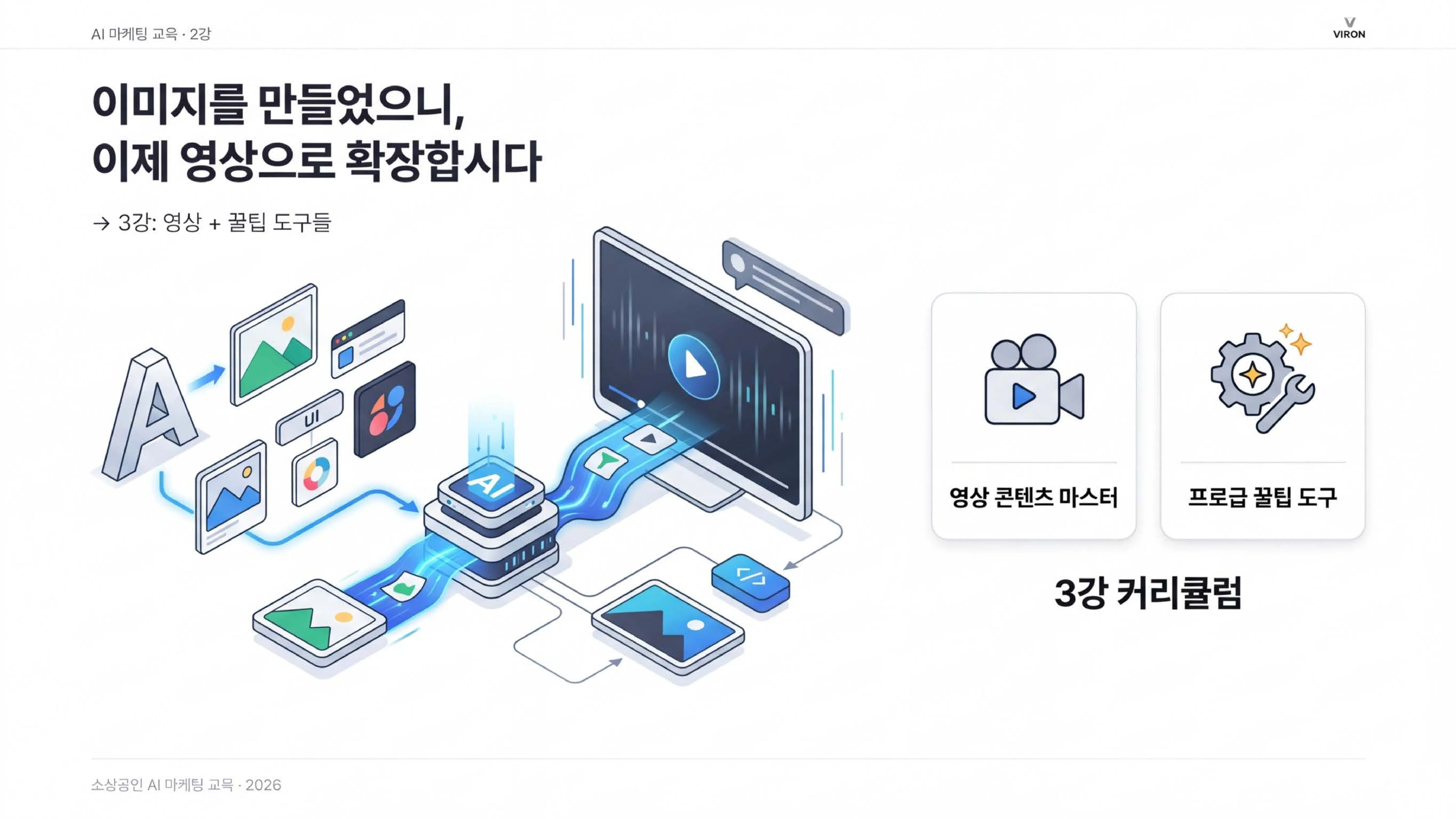
3강에서는 사업계획서·발표 주제 한 줄로 IR Deck·제안서·내부 보고 슬라이드를 한 장씩 디자인급 이미지로 만드는 방법을 배웁니다. 외주 50~300만원짜리 PPT 작업을 30분에 끝내는 PPT GPTs 풀 워크플로 — 발표 종류별 슬라이드 컨설팅부터 한 장씩 편집까지. 2강에서 만든 제품 사진·메뉴판·패키지 시안이 있다면 그대로 슬라이드 안에 넣을 수 있으니, 쉬는 시간에 자료 정리해두세요. 실전 팁: 발표 주제·청중·핵심 메시지 3가지를 미리 메모해두면 3강 실습이 훨씬 빨라집니다.