3강 · 영상 + 꿀팁 도구
이미지를 영상으로 변환하고, 워터마크 제거, SVG 활용, Gems 마스터까지. 실무 노하우 총정리.
3강 · 영상 + 꿀팁 도구들
AI가 강의 내용을 영상으로 만들었어요.
소상공인을 위한 AI 마케팅 교육 3강. 이미지에서 영상으로, 실무 노하우를 배웁니다. 2강에서 만든 사진을 그대로 활용하기 때문에 별도 준비 없이 바로 시작할 수 있습니다. 실전 팁: 2강에서 만든 이미지를 갤러리에 저장해두었다면 이번 강의 실습에 바로 쓸 수 있습니다.
이미지만으로 충분할까?
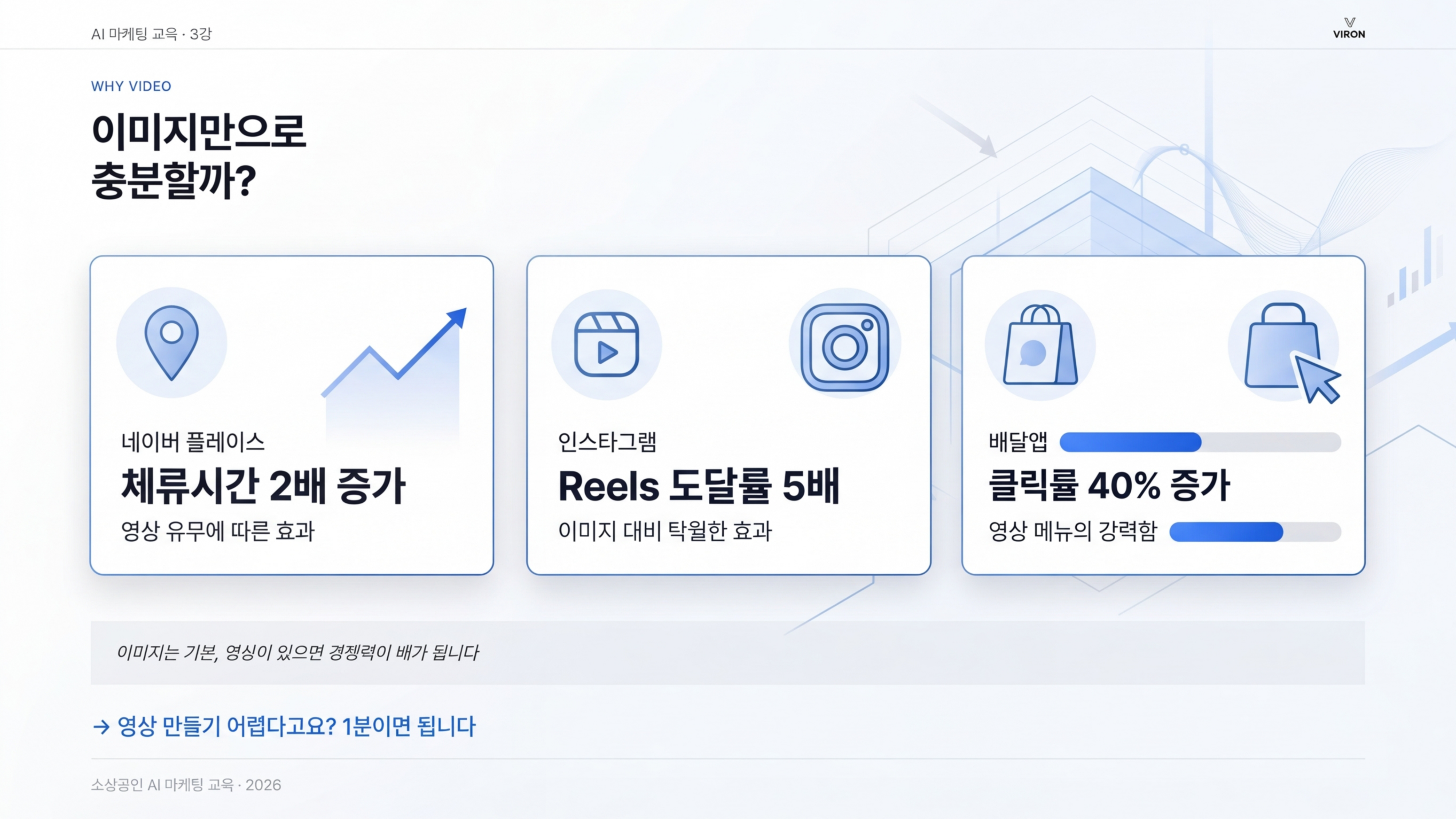
| 채널 | 영상 효과 |
|---|---|
| 네이버 플레이스 | 체류시간 2배 증가 |
| 인스타그램 | Reels 도달률 5배 |
| 배달앱 | 클릭률 40% 증가 |
사진이 있으면 70점, 영상까지 있으면 100점입니다. 경쟁 가게들이 사진만 올리는 동안 내가 영상까지 올리면 그것만으로도 상위 20%에 들 수 있습니다. 예전엔 영상 촬영과 편집에 수십만 원이 들었지만 이제는 사진 한 장만 있으면 AI가 1분 만에 영상으로 만들어줍니다. 실전 팁: 영상은 처음에 10초짜리 하나만 만들어서 네이버 플레이스에 올려보세요. 체류시간 변화가 바로 느껴집니다.
이미지는 기본, 영상이 있으면 경쟁력이 배가 됩니다. 영상 만들기 어렵다고요? 1분이면 됩니다.
Google Veo 3.1 소개
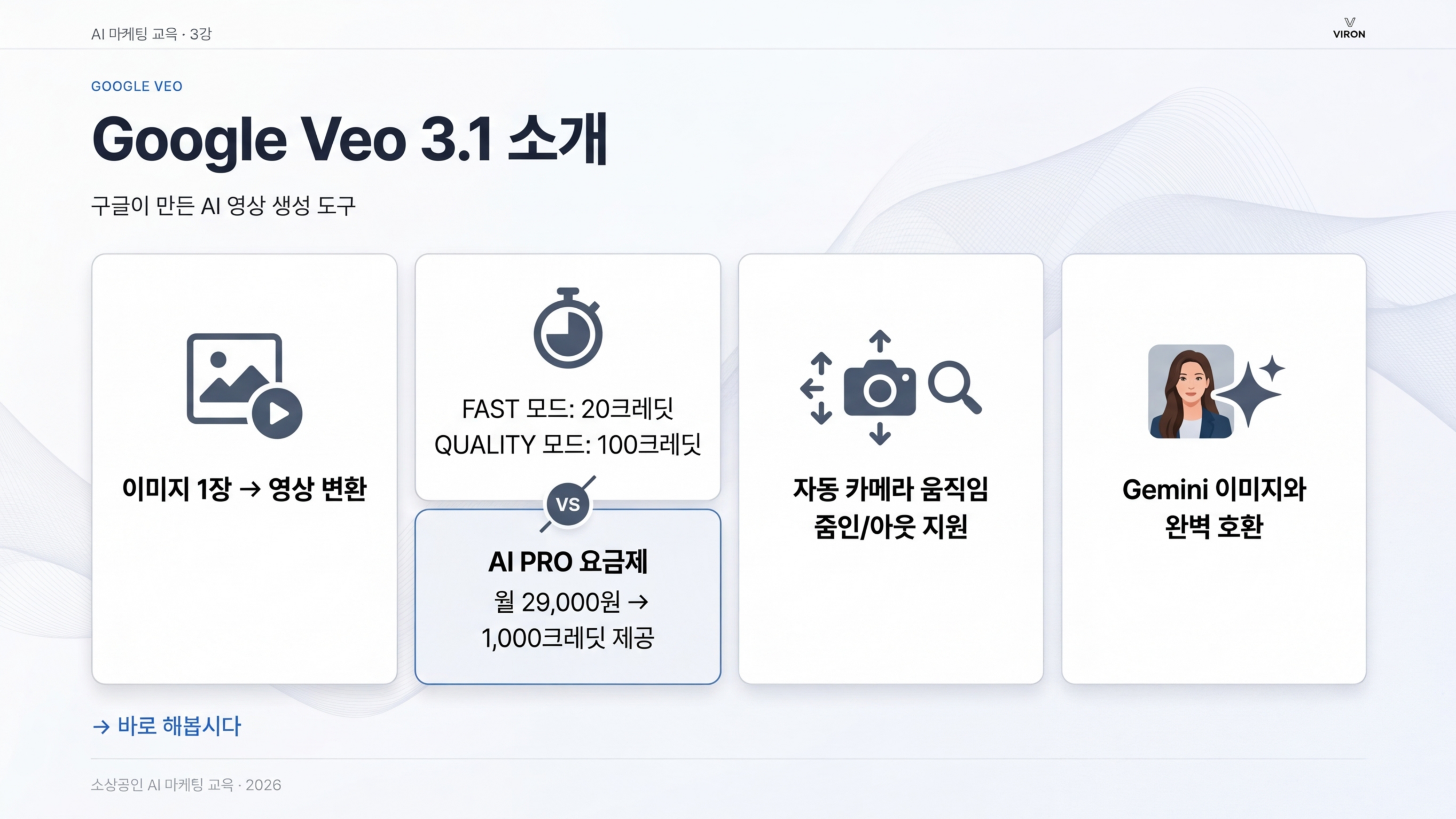
구글이 만든 AI 영상 생성 도구입니다. 2강에서 나노바나나로 만든 이미지를 그대로 넣으면 자동으로 움직이는 영상이 완성됩니다. 별도 편집 기술이나 영상 소프트웨어 없이 사진 업로드 한 번으로 끝납니다.
| 특징 | 설명 |
|---|---|
| 이미지 1장 → 영상 변환 | 사진 한 장으로 움직이는 영상 |
| FAST 모드: 20크레딧 | 빠른 생성 |
| QUALITY 모드: 100크레딧 | 고품질 생성 |
| 자동 카메라 움직임 | 줌인/아웃 지원 |
| Gemini 이미지와 완벽 호환 | 나노바나나 결과물 바로 사용 |
실전 팁: 처음에는 FAST 모드(20크레딧)로 빠르게 확인하고, 마음에 들면 QUALITY 모드로 고품질 버전을 만드세요. 한 달 1,000크레딧이면 영상 50개를 만들 수 있습니다.
AI PRO 요금제 (월 29,000원) → 1,000크레딧 제공
Google Flow — 영상 만들기
이미지를 넣으면 AI가 자연스러운 영상을 만들어줍니다.
Veo 실습: 이미지 → 영상
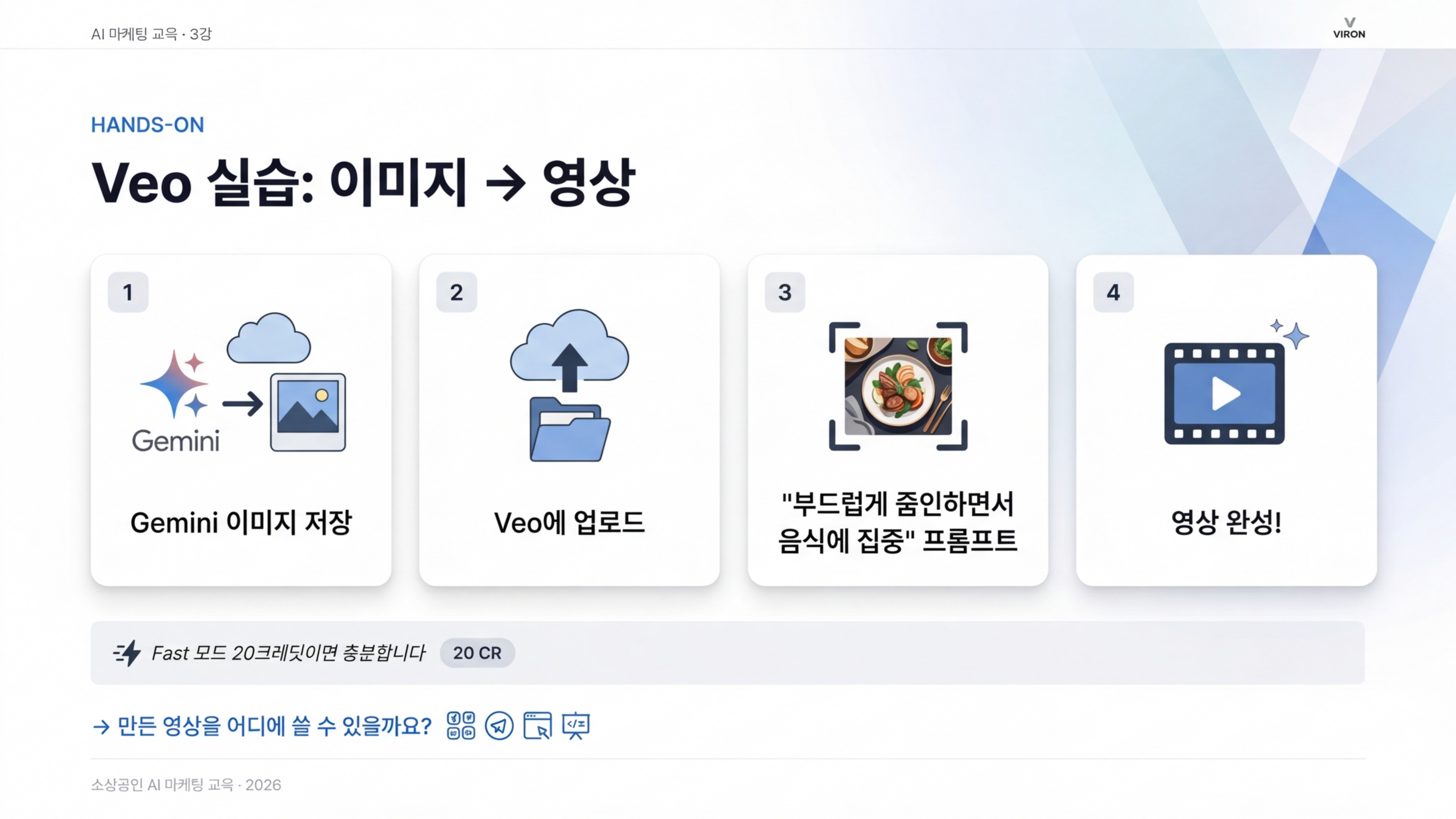
| 단계 | 할 일 |
|---|---|
| 1 | Gemini에서 이미지 저장 |
| 2 | Veo에 업로드 |
| 3 | "부드럽게 줌인하면서 음식에 집중" 프롬프트 |
| 4 | 영상 완성! |
4단계가 전부이고 실제로 걸리는 시간은 2~3분입니다. 처음엔 어색해도 한 번만 해보면 "이게 이렇게 쉬웠어?"라는 반응이 나옵니다. 아래 영상 프롬프트 Gem을 쓰면 어떤 움직임을 넣을지 AI가 대신 결정해주어서 더 쉽습니다. 실전 팁: 음식 영상에는 "천천히 줌인, 스팀이 올라오는 효과"를, 매장 영상에는 "천천히 패닝하면서 공간 전체 보여주기"를 써보세요.
Fast 모드 20크레딧이면 충분합니다.
영상 생성 프롬프트 Gem
시작/끝 이미지를 설명하면 AI가 Flow용 영상 프롬프트를 자동으로 만들어줍니다.
영상 활용처 5곳
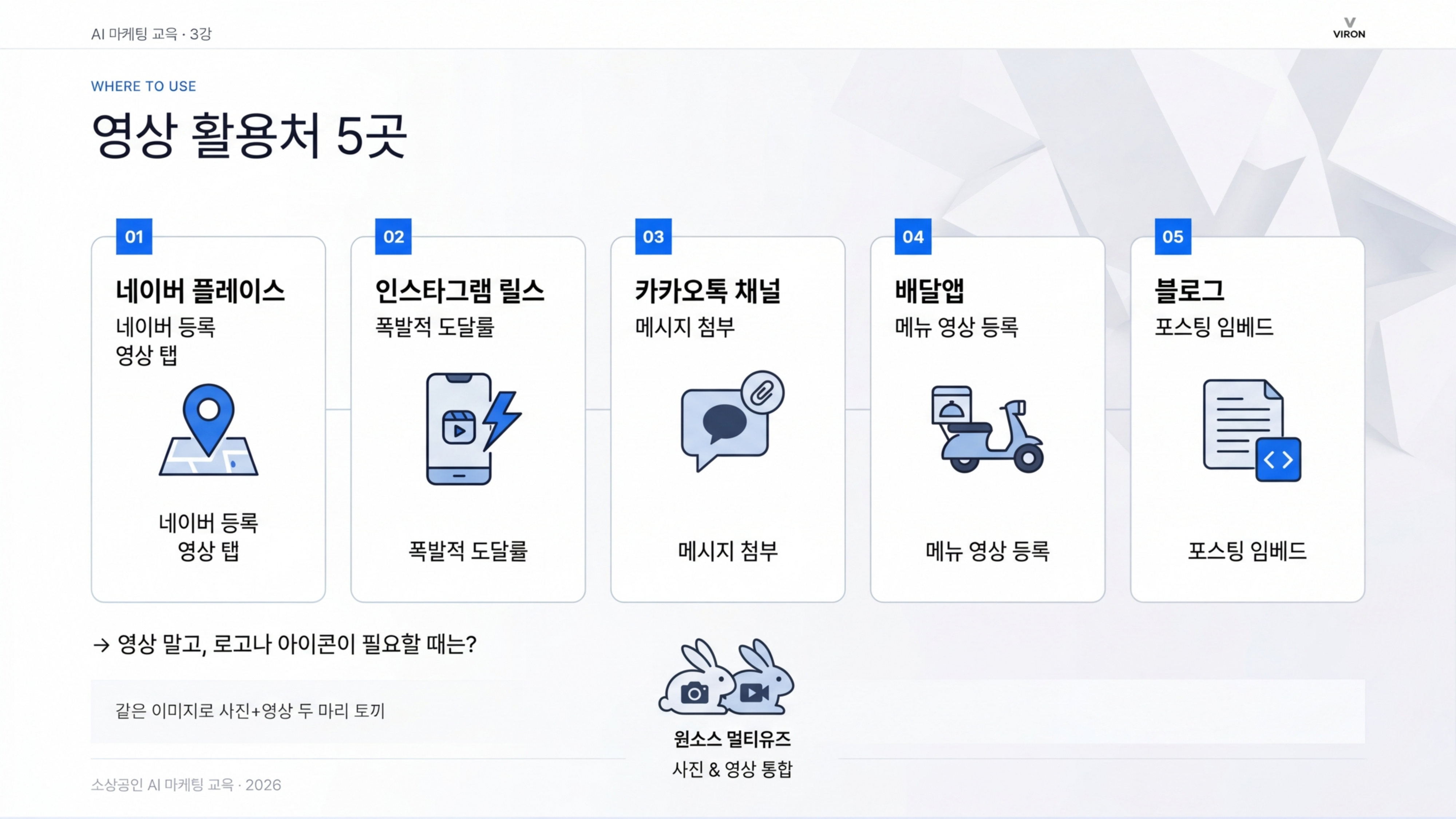
| # | 채널 | 활용 |
|---|---|---|
| 01 | 네이버 플레이스 | 영상 탭에 등록 |
| 02 | 인스타그램 릴스 | 폭발적 도달률 |
| 03 | 카카오톡 채널 | 메시지 첨부 |
| 04 | 배달앱 | 메뉴 영상 등록 |
| 05 | 블로그 | 포스팅 임베드 |
영상 하나를 만들면 이 5곳에 전부 올릴 수 있습니다. 채널마다 따로 촬영하거나 편집할 필요가 없습니다. 특히 인스타그램 릴스는 팔로워가 없어도 알고리즘이 새 고객에게 노출해주기 때문에 신규 유입 효과가 큽니다. 실전 팁: 영상을 만들면 네이버 플레이스 → 인스타그램 릴스 순서로 올리세요. 이 두 채널만 해도 노출이 눈에 띄게 달라집니다.
같은 이미지로 사진+영상 두 마리 토끼. 원소스 멀티유즈!
Useful Tools: Recraft + Quiver AI
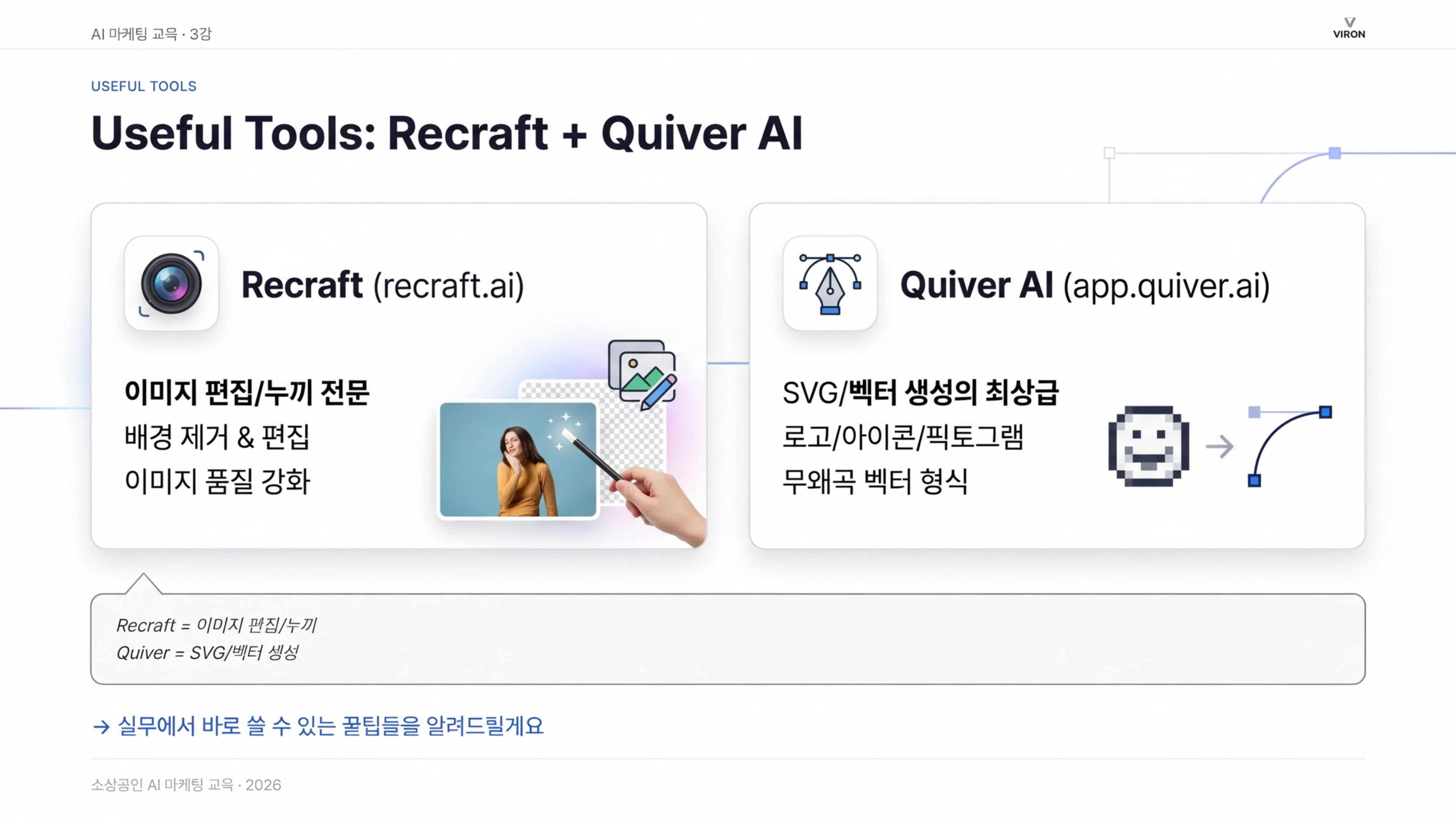
| 도구 | 용도 | 링크 |
|---|---|---|
| Recraft | 이미지 편집/누끼 전문. 배경 제거 & 편집, 이미지 품질 강화 | recraft.ai |
| Quiver AI | SVG/벡터 생성 최상급. 로고/아이콘/픽토그램, 무왜곡 벡터 형식 | app.quiver.ai |
Recraft는 나노바나나로 만든 이미지에서 배경만 깔끔하게 제거할 때 특히 유용합니다. Quiver는 가게 로고나 아이콘을 만들 때 쓰는데, 벡터 형식이라 어떤 크기로 써도 깨지지 않습니다. 실전 팁: 제품 사진에서 배경을 제거해 투명 PNG로 만들면 어떤 배경에도 자유롭게 합성할 수 있습니다. Recraft에서 "Remove Background" 버튼 하나로 됩니다.
Recraft = 이미지 편집/누끼, Quiver = SVG/벡터 생성
Gems = 나만의 AI 비서
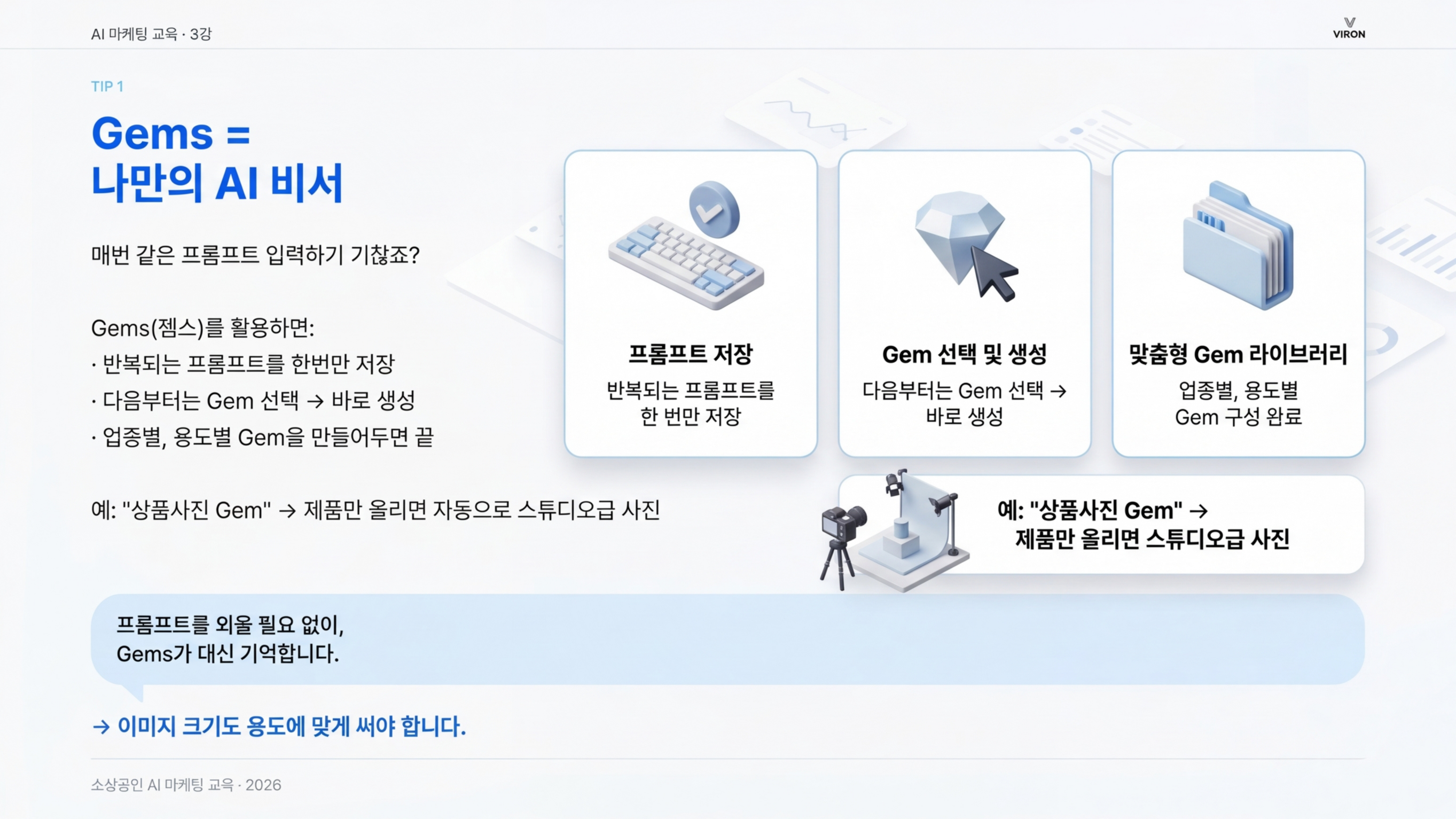
매번 같은 프롬프트 입력하기 귀찮죠? Gems를 활용하면:
- 반복되는 프롬프트를 한번만 저장
- 다음부터는 Gem 선택 → 바로 생성
- 업종별, 용도별 Gem을 만들어두면 끝
Gem은 "나만의 AI 직원"을 뽑아두는 것과 같습니다. 제품 사진 전용 Gem을 만들면 다음부터는 사진만 올려도 자동으로 원하는 스타일의 결과가 나옵니다. 강사가 미리 만들어둔 4개의 Gem을 아래에서 바로 쓸 수 있습니다. 실전 팁: 이 4개 Gem을 북마크에 저장해두면 매번 접속할 때 바로 쓸 수 있어서 작업 시간이 절반으로 줄어듭니다.
예: "상품사진 Gem" → 제품만 올리면 자동으로 스튜디오급 사진
프롬프트를 외울 필요 없이, Gems가 대신 기억합니다.
이미지 사이즈 가이드
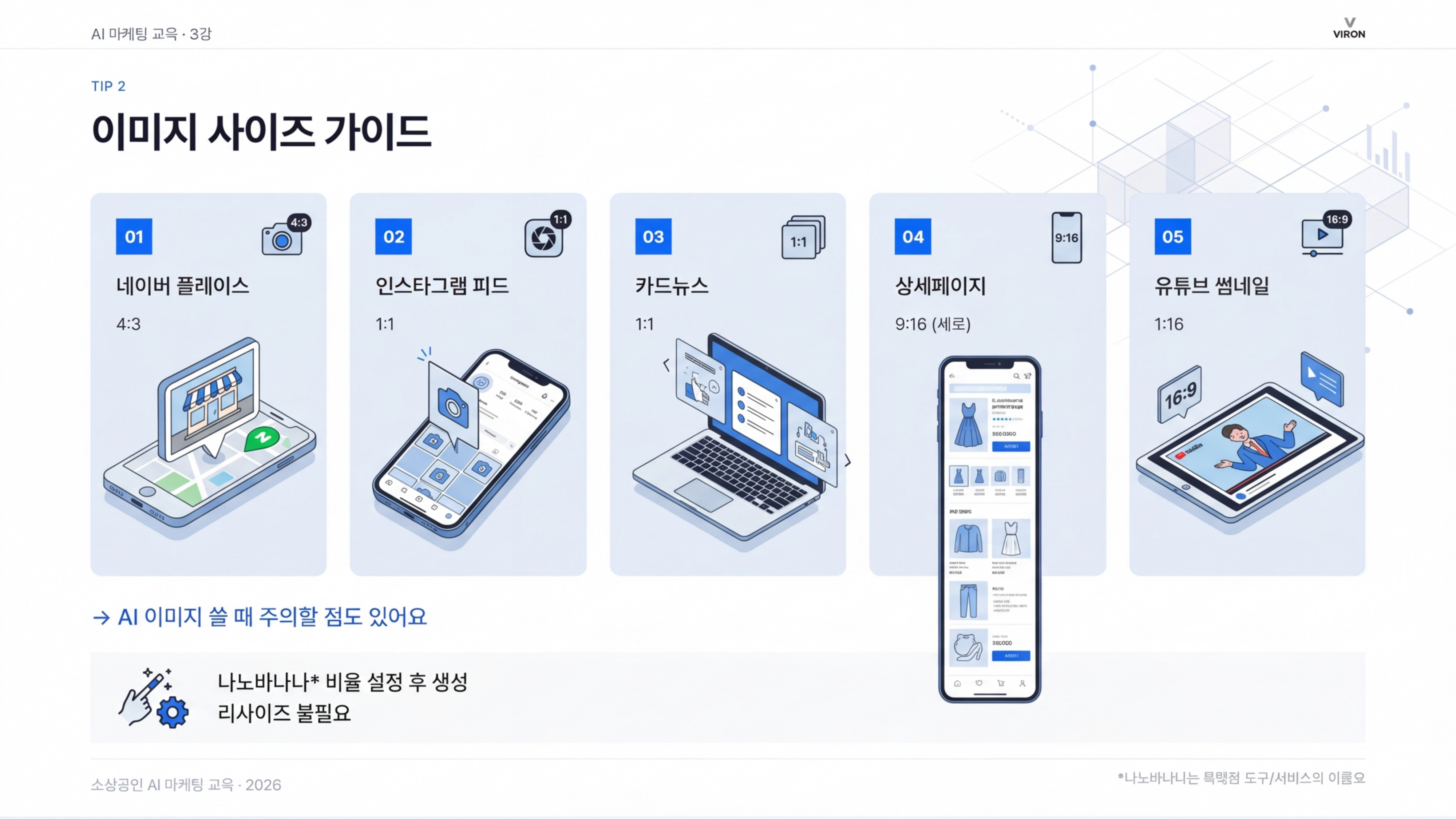
| # | 채널 | 비율 |
|---|---|---|
| 01 | 네이버 플레이스 | 4:3 |
| 02 | 인스타그램 피드 | 1:1 |
| 03 | 카드뉴스 | 1:1 |
| 04 | 상세페이지 | 9:16 (세로) |
| 05 | 유튜브 썸네일 | 16:9 |
비율이 맞지 않으면 플랫폼에서 이미지가 잘리거나 늘어나 보입니다. 처음부터 올바른 비율로 만들면 업로드 후 수정하는 번거로움이 없습니다. 나노바나나 생성 전에 비율을 먼저 설정하는 습관을 들이면 이후 작업이 훨씬 빨라집니다. 실전 팁: 가장 많이 쓰는 건 1:1(인스타/카드뉴스)과 4:3(네이버 플레이스)입니다. 이 두 가지만 기억해도 80%는 커버됩니다.
나노바나나에서 비율 설정 후 생성하면 리사이즈 불필요!
AI 이미지 주의사항
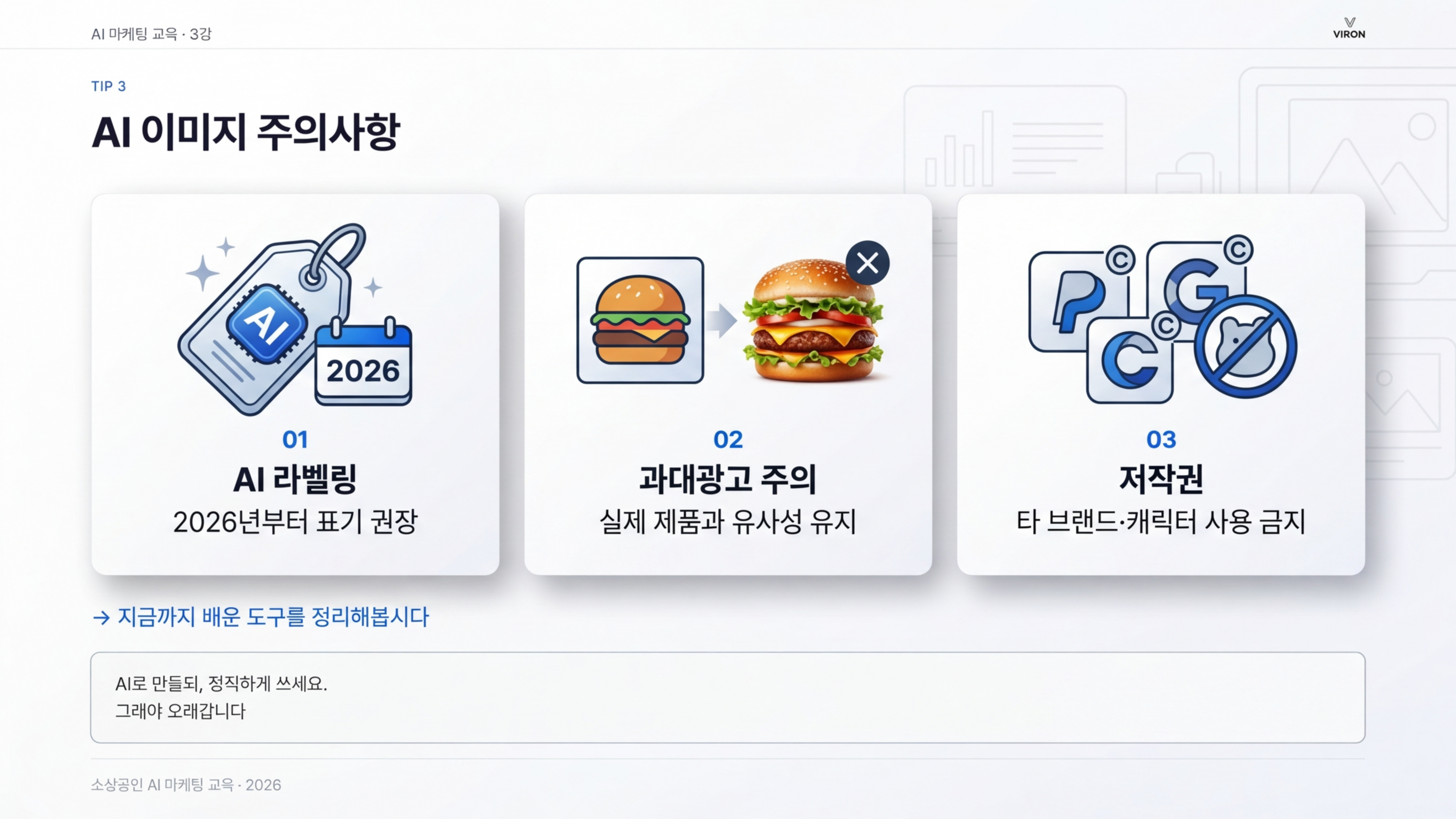
| # | 주의사항 | 설명 |
|---|---|---|
| 01 | AI 라벨링 | 2026년부터 표기 권장 |
| 02 | 과대광고 주의 | 실제 제품과 유사성 유지 |
| 03 | 저작권 | 타 브랜드·캐릭터 사용 금지 |
AI 이미지를 잘 쓰면 강력한 마케팅 도구이지만, 실제와 너무 다른 사진을 올리면 "사진 낚시"로 고객 불만과 별점 1개짜리 리뷰를 받을 수 있습니다. 과대광고는 단기적으로 클릭을 높이지만 장기적으로 신뢰를 무너뜨립니다. 실전 팁: AI 이미지는 실제 제품의 색깔, 모양, 크기를 그대로 유지하면서 배경과 조명만 개선하는 방향으로 활용하면 문제가 없습니다.
AI로 만들되, 정직하게 쓰세요. 그래야 오래갑니다.
POWER COMBO: 무료 도구 최강 조합
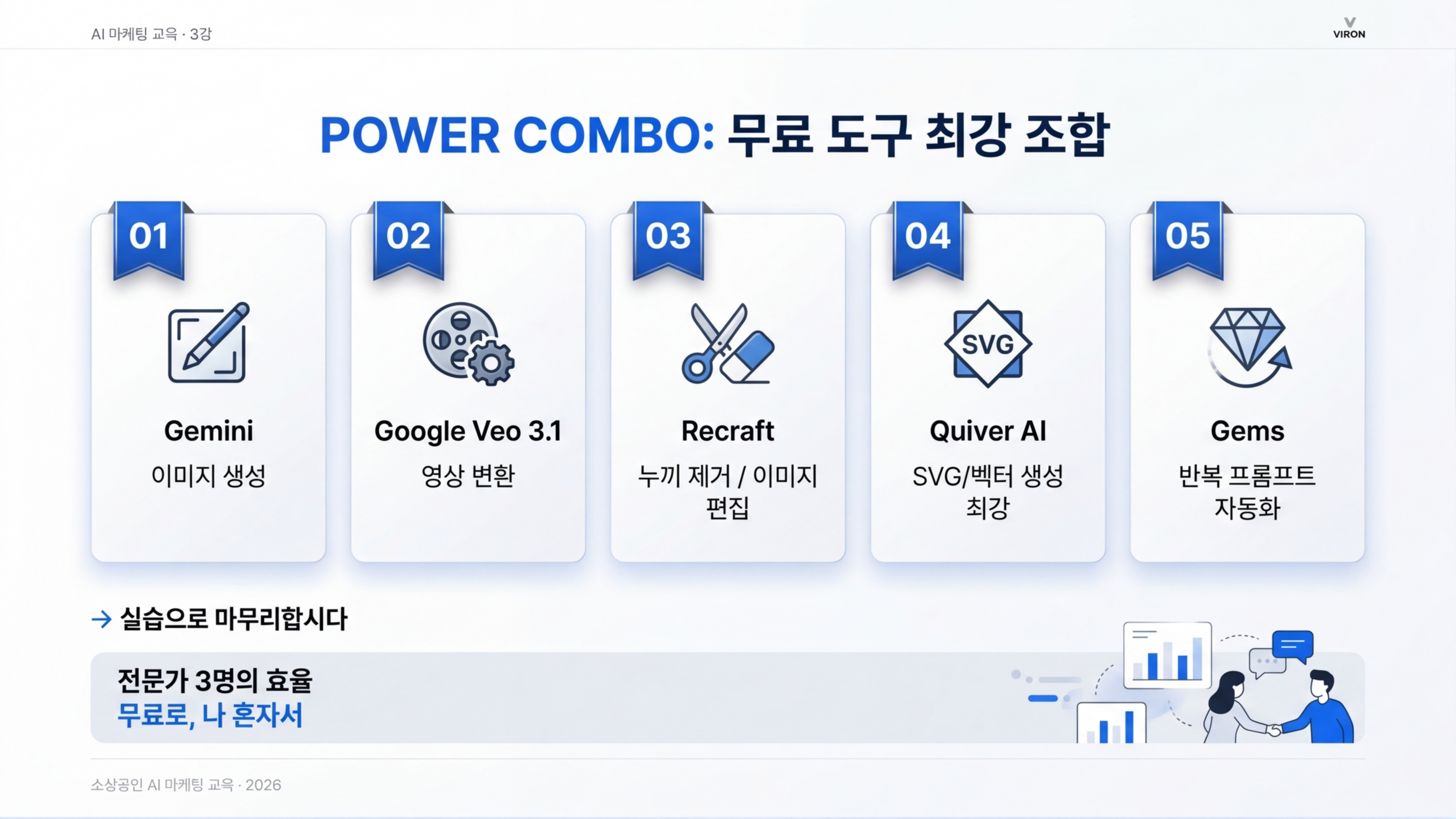
| # | 도구 | 역할 |
|---|---|---|
| 01 | Gemini | 이미지 생성 |
| 02 | Google Veo 3.1 | 영상 변환 |
| 03 | Recraft | 누끼 제거 / 이미지 편집 |
| 04 | Quiver AI | SVG/벡터 생성 최강 |
| 05 | Gems | 반복 프롬프트 자동화 |
이 5개 도구를 연결하면 사진 촬영부터 영상 완성까지 혼자서 다 할 수 있습니다. 예전에는 포토그래퍼, 영상 편집자, 디자이너 3명이 필요했던 작업입니다. 모두 무료이거나 월 3만원 이하입니다. 실전 팁: 처음에는 Gemini와 Veo 두 가지만 익히세요. 이 두 개만 써도 사진과 영상을 동시에 해결할 수 있습니다.
전문가 3명의 효율, 무료로, 나 혼자서.
종합 실습 과제

2강+3강 종합 실습:
| 단계 | 할 일 |
|---|---|
| 1. 제품 이미지 생성 | Gemini로 내 제품 이미지 1장 |
| 2. 이미지→영상 변환 | Veo로 그 이미지를 영상 1개로 변환 |
| 3. 완성! | 이 2개를 네이버 플레이스에 올리면 80%를 실행한 겁니다 |
오늘 실습의 목표는 딱 이 2개입니다. 완벽하게 할 필요 없이, 일단 하나씩 완성해서 올려보는 것이 중요합니다. 오늘 강의가 끝나고 집에 가서도 이 2단계만 반복하면 한 달 안에 플레이스 체류시간이 달라집니다. 실전 팁: 이미지와 영상을 만들었으면 강의 중에 바로 네이버 플레이스에 올려보세요. 업로드하는 것 자체가 오늘의 가장 중요한 실습입니다.
이 2개를 업로드하면 AI 마케팅 80% 완료!
도구를 잘 쓰게 됐으니, 이제 나만의 도구를 만들어봅시다
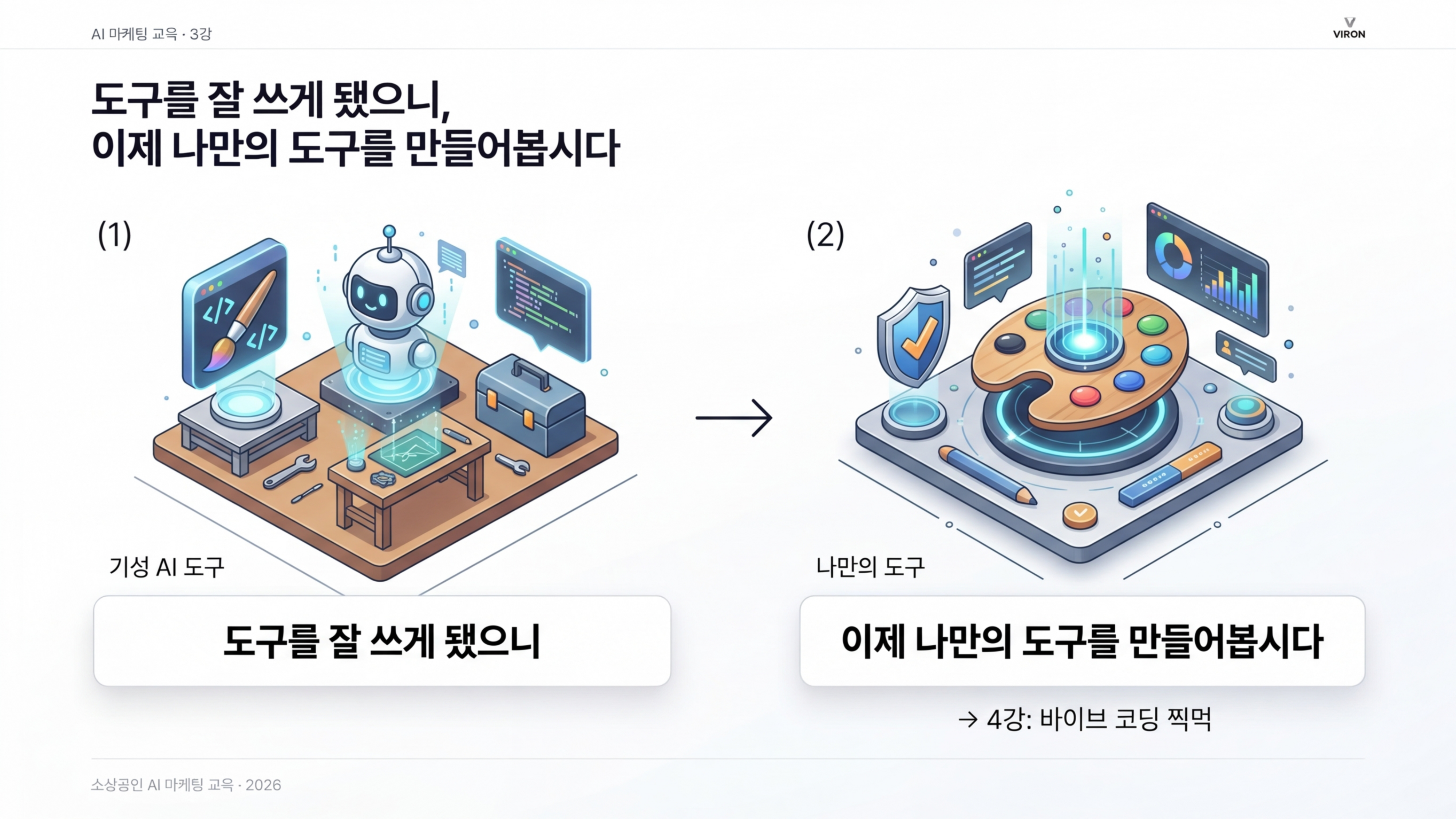
기성 AI 도구를 잘 쓰게 됐으니, 이제 나만의 도구를 만들어봅시다. 1~3강에서 배운 도구들은 다른 사람도 다 씁니다. 4강에서는 우리 가게만을 위한 홈페이지와 챗봇을 직접 만들어서 차별화를 만듭니다. 코딩을 전혀 몰라도 됩니다. 카카오톡으로 대화하듯이 말하면 AI가 만들어줍니다. 실전 팁: 4강 실습에서 만들 내 가게 이름, 메뉴 3가지, 영업시간, 위치를 미리 메모해두면 홈페이지와 챗봇을 더 빨리 완성할 수 있습니다.
→ 4강: 바이브 코딩 찍먹
이미지 레퍼런스 템플릿 (270개)
제품, 카드뉴스, 상세페이지, 포스터 등 레퍼런스 이미지 모음.